
联机拍摄教程
欢迎来到影像之匠!
影像之匠致力于为商业摄影提供智能影像解决方案,智能分析每一张照片,以达到商业级后期处理效果。我们可以在修图、选片、交付用户中帮助您管理一切,您所有的繁琐修图步骤由我们为您解决。
桌面版目前支持Windows客户端和Mac客户端,您可以根据您的电脑类型下载相应的版本。
无论在棚内还是棚外,只要使用Windows电脑,只需通过一根连接线连接相机和电脑,即可在影像之匠内使用联机拍摄功能。实现即拍即看、即拍即修、即拍即上预设效果的使用场景。
大部分相机通过连接线连接电脑后,无需做其他设置便可直接使用联机拍摄功能,但部分相机由于相机厂家的设置或是相机内已预先做了特殊设置,仍需要做相关调试才可顺利使用联机拍摄。 您可根据相机品牌点击相关链接查看相机内设置教程:
佳能相机:佳能——有线联机设置
索尼相机:索尼——有线联机设置
如多次尝试后仍无法联机成功,可能是以下原因:
1.机型暂不支持联机;
2.已连接其他软件的联机拍摄功能;
3.联机过程中系统设备出现问题;
4.使用了不适配的转接头;
5.打开了电脑中的「预览」、「照片」、「图像捕捉」等占用了相机设备的软件;
6.其他可能会导致无法正常联机的场景。
您可通过以下方法尝试解决:
1.请确认相机型号是否支持;
2.请确保已关闭冲突软件;
3.确保相机正确连接,数据线无损坏且连接正常,可尝试更换接口或数据线使用;
4.可以将转接头设备移除,采用直连方式,部分转接头不支持数据通信(需要确认转接头是否具有OTG认证);
5.尝试重启相机和重启影像之匠客户端后并重试连接;
6.尝试重新安装软件。
Windows电脑
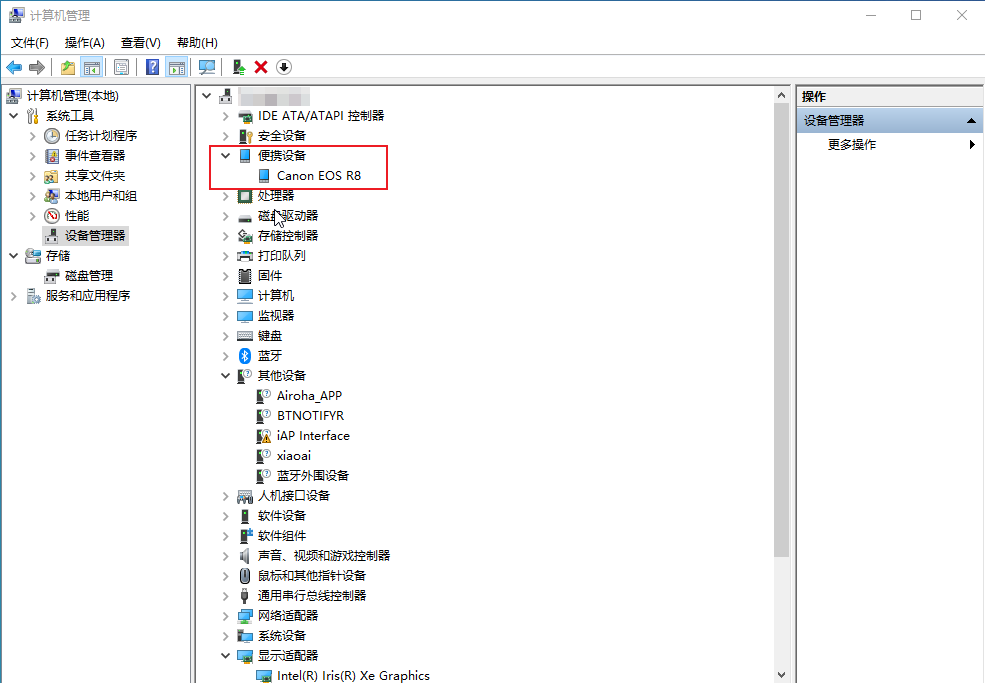
打开设备管理器,可查看到相机被检测为「便携设备」,如图所示。
连接相机
软件内右侧选择「联机拍摄」功能,使用连接线连接好相机和电脑后,软件将自动检测相机型号进行连接,并显示相机的光圈值、ISO等基本信息。部分相机还支持实时取景和软件内控制相机快门的功能。
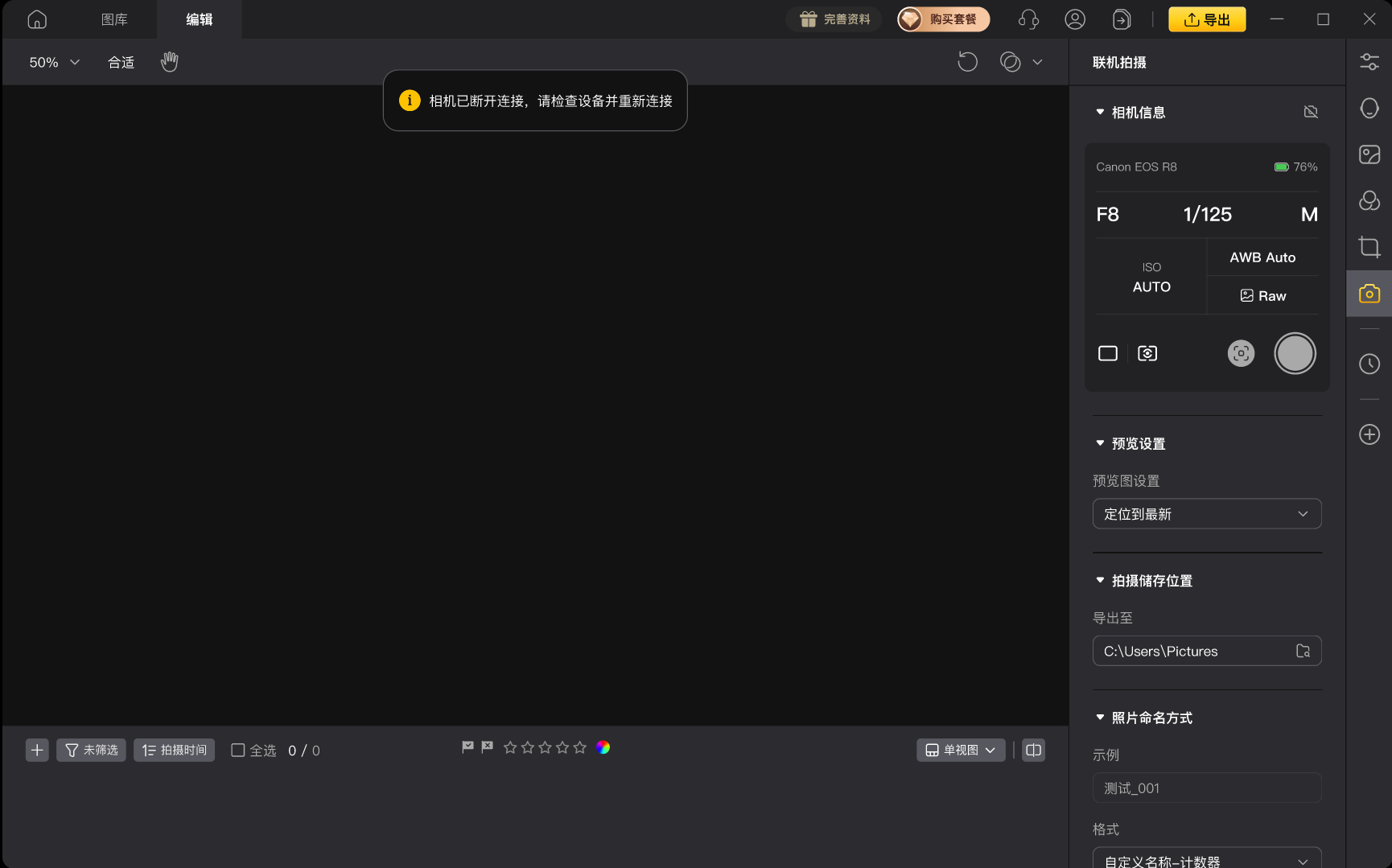
默认状态下,将相机和电脑连接后,软件将自动连接。
拍摄导入设置
根据相机内设置保存照片格式的不同,传输至影像之匠的照片格式的设置也不同,具体如下:
如相机内设置保存RAW和JPEG双格式,导入照片格式的默认选项为「RAW和JPEG」,并可选「仅RAW」或「仅JPEG」;
如相机内设置仅保存RAW或仅保存JPEG,导入照片格式的默认选项同相机设置一致,其余两个选项置灰。
预览设置
提供「定位到最新」和「保持预览位置」两种选择:
定位到最新:预览照片会自动跳转至最新拍摄照片;
保持预览位置:预览照片会保持当前所选中照片,且不随相机拍摄而跳转。
拍摄效果设置
下一张照片效果提供「同步上一张」和「预设」两种选择:
同步上一张:复用上一张图片的全部效果(液化、修复等手动效果除外);
预设:应用当前选择的预设效果。
拍摄存储位置
联机拍摄的图片传输至设备本地的存储路径。

照片命名方式
提供五种命名方式,分别是「自定义名称-计数器」、「自定义名称-文件名称」、「日期-计数器」、「日期-文件名称」和「文件名称」。