手动工具
欢迎来到影像之匠!
影像之匠致力于为商业摄影提供智能影像解决方案,智能分析每一张照片,以达到商业级后期处理效果。我们可以在修图、选片、交付用户中帮助您管理一切,您所有的繁琐修图步骤由我们为您解决。
桌面版目前支持Windows客户端和Mac客户端,您可以根据您的电脑类型下载相应的版本。
支持对人像及画面进行精细化手动调整,可自由修饰脸型、五官比例、身形线条等细节。操作灵活直观,能根据个人审美精准微调,避免过度失真,打造自然协调的精修效果,满足多样化人像美化需求。
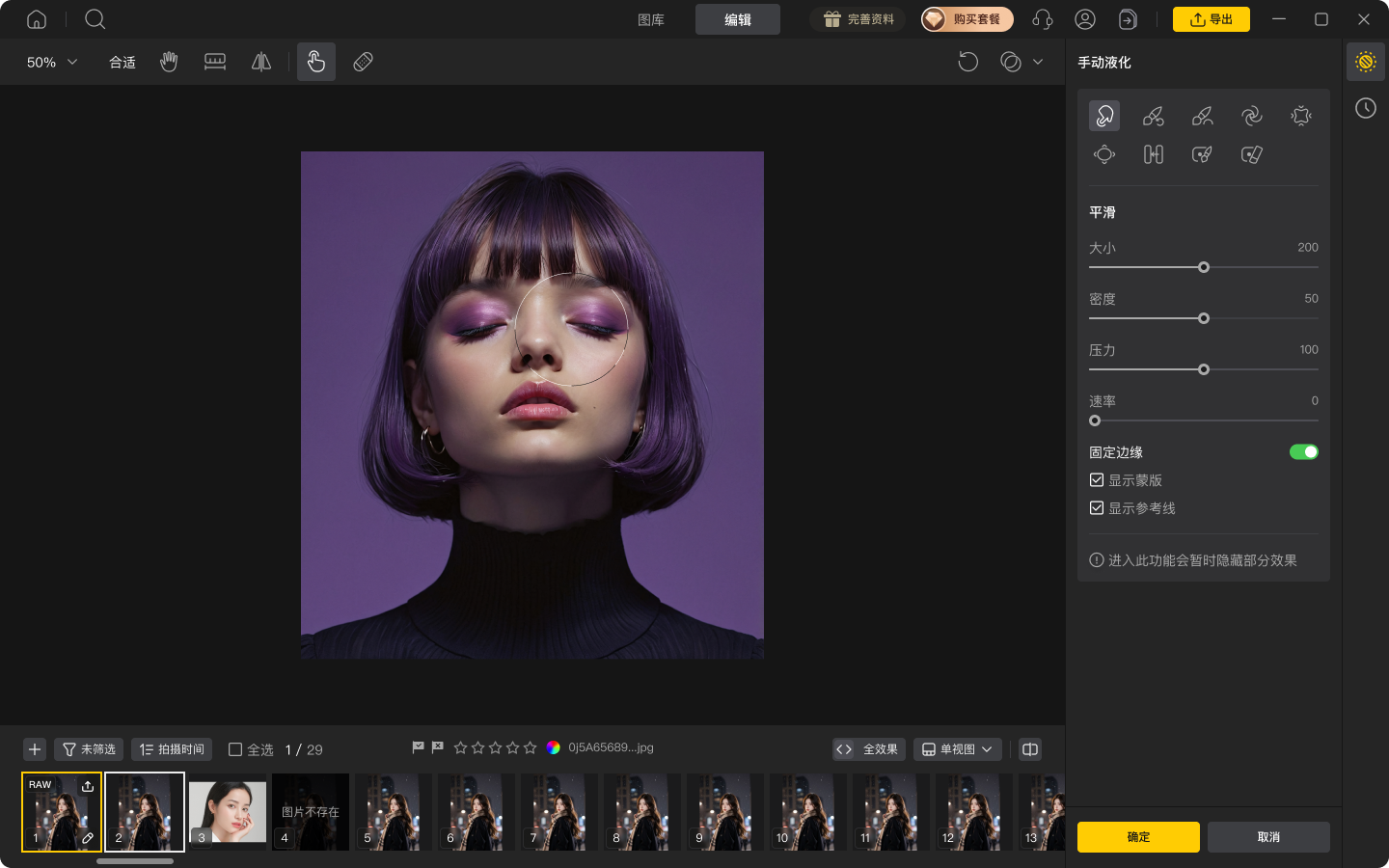
通过向前变形工具,可对图像指定区域进行推挤、拉伸、收缩与扩展,从而调整其形态与尺寸。该工具常用于修饰人物五官脸型、校正物体外形等场景,实现精准的造型调整。
重建功能可将液化处理过的图像区域恢复至初始状态。在使用向前变形工具对图像进行推挤、扭曲等调整后,若出现效果不佳或过度修改的情况,可通过重建功能修正瑕疵,快速还原图像原本形态。
平滑功能主要用于改善液化调整后边缘生硬、过渡不自然的问题,有效避免边缘出现锯齿、突兀等痕迹。通常在使用其他液化工具完成造型修改后,对不够自然的边缘区域进行优化处理,让整体过渡更柔和协调。
旋转功能支持对图像或所选区域进行角度旋转,通过调整对应区域的方向与角度,让画面中的物体实现精准的旋转效果,满足构图校正与造型微调的需求。
褶皱功能可在图像或所选区域上,生成类似布料、纸张与皮肤的褶皱纹理效果。常用来模拟物体弯曲、折叠或自然形变,增强画面的真实质感与艺术表现力。
膨胀功能可对图像或所选区域的轮廓与形态进行调整,让该区域呈现出更饱满、突出的视觉效果。常被用于放大人物、物体或局部区域,起到突出重点、优化造型与细节修正的作用。
左推功能可对图像或所选区域进行向左推动处理,使画面内容产生水平方向上的位移,从而实现造型与位置的微调。
液化大小参数用于控制液化笔刷的尺寸,可通过调节笔刷大小来设定液化操作的作用范围。笔刷越大,覆盖的图像区域越广;笔刷越小,操作越精细,适合局部细节调整。
密度参数用于控制液化效果的作用强度与堆积程度,调节该参数可直接改变液化的密集度和变形力度。数值较高时,液化效果更集中、作用力更强,笔刷作用范围内会有更多像素被影响,变形幅度更显著,适合进行大幅度的造型修改。数值较低时,效果更柔和、作用更分散,变形力度更轻微,适合精细微调,在调整的同时更好保留原图细节。
压力参数用于控制液化笔刷的作用力度与压感灵敏度。调节压力大小,可直接改变液化变形的强弱程度。压力数值越高,液化效果越明显、变形力度越强;数值越低,液化作用越轻柔,适合细微、渐进式的精细调整。
速率参数用于控制液化操作的响应速度与变形幅度,决定了在移动鼠标或笔刷时,画面产生形变的快慢与程度,让液化调整更贴合操作节奏。
固定边缘功能可锁定图像边缘区域,避免其在液化调整时被改动。若你需要在液化过程中保留边缘部分的形状、结构与细节,防止意外变形,便可开启该功能。
固定边缘功能可锁定图像边缘区域,避免其在液化调整时被改动。若你需要在液化过程中保留边缘部分的形状、结构与细节,防止意外变形,便可开启该功能。
在使用液化模块中的冻结与解冻工具时,勾选开启「显示蒙版」,就能清晰直观地查看被处理的区域,蒙版会以红色标识出已冻结、不受液化影响的部分,方便精准操作。
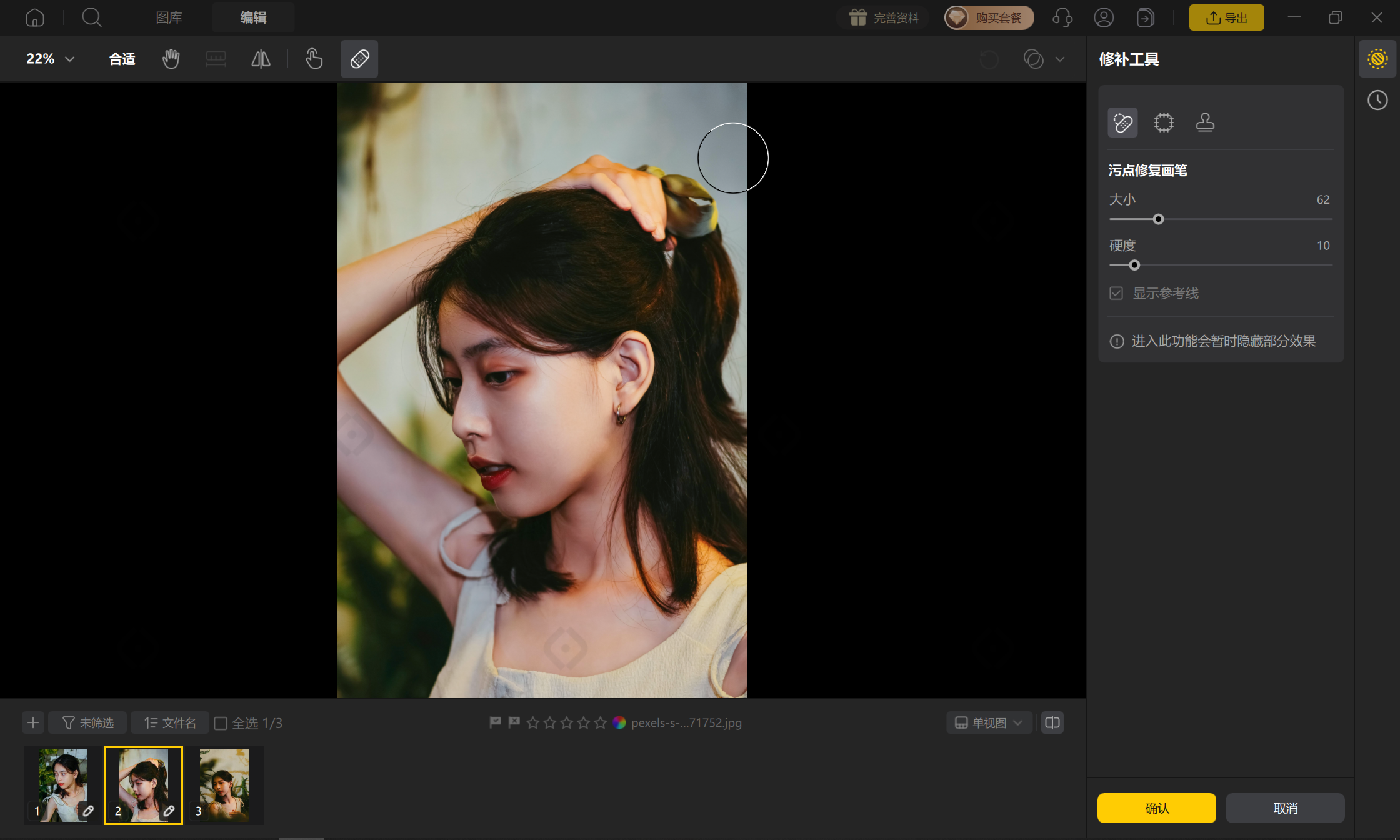
使用画笔在需要修复的区域轻点或涂抹,系统便会依据周边图像内容自动完成修复。该工具具备智能修复能力,可让处理区域的纹理与颜色和周围环境自然融合,最终呈现无痕的修复效果。
使用修补工具时,可先框选出需要修复的区域,再通过拖动调整,将该区域与参考样本区域进行融合匹配,从而完成修复。该工具适用于移除多余对象、修复画面破损、改善皮肤瑕疵等各类精细修复任务。
设置仿制图章的源点,完成源点设置后,在需要修复的区域按住鼠标左键涂抹,源点区域的图像会被复制到当前涂抹位置。
特殊说明:
●默认关闭“非对齐模式”。中断后再次涂抹时,会延续源点和画笔之间的相对位置,适合连续修复。
●开启“非对齐模式”后,每次重新落笔都会从初始源点开始采样,适合处理多个相同或相似区域。
●如果没有设置源点就开始涂抹,系统会提示先按住 Alt 键设置源点。
●源点位于图像边缘时,只会复制图像范围内的有效像素,不会越过图像边界取样。
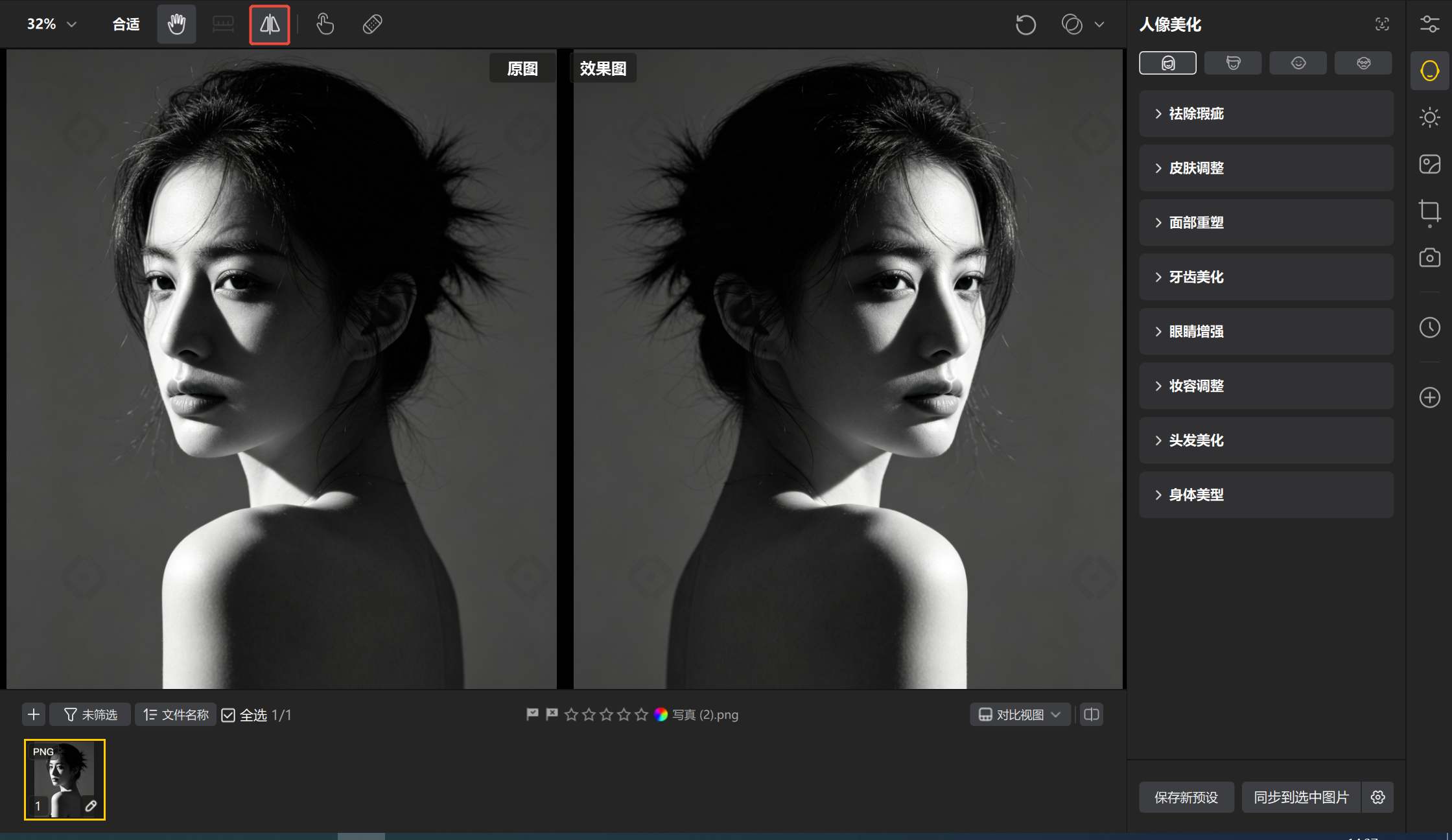
一键翻转视图功能操作便捷,点击即可快速翻转画面,帮助用户从多维度审视人像结构与整体画面协调性。翻转后可清晰排查人像五官对称度、轮廓比例等细节问题,同时直观检验画面构图、元素布局的合理性,及时发现单视角下不易察觉的偏差,为后续精细调整提供参考,提升人像精修的精准度与画面整体美感。