联机拍摄教程——佳能相机
欢迎来到影像之匠!
影像之匠致力于为商业摄影提供智能影像解决方案,智能分析每一张照片,以达到商业级后期处理效果。我们可以在修图、选片、交付用户中帮助您管理一切,您所有的繁琐修图步骤由我们为您解决。
桌面版目前支持Windows客户端和Mac客户端,您可以根据您的电脑类型下载相应的版本。
有线联机(桌面版)
1、存储卡
优先确保相机内已放入内存卡,联机拍摄的图片会同时保留在电脑和内存卡中。
2、设置节电参数
节电参数设置较低时,相机长时间无操作会自动进入休眠状态,进而断开与电脑的联机,因此需要在节电设置项中进行相应调整。
以佳能EOS R8为例,进入「节电」将「屏幕低亮度」设置为「关闭」。
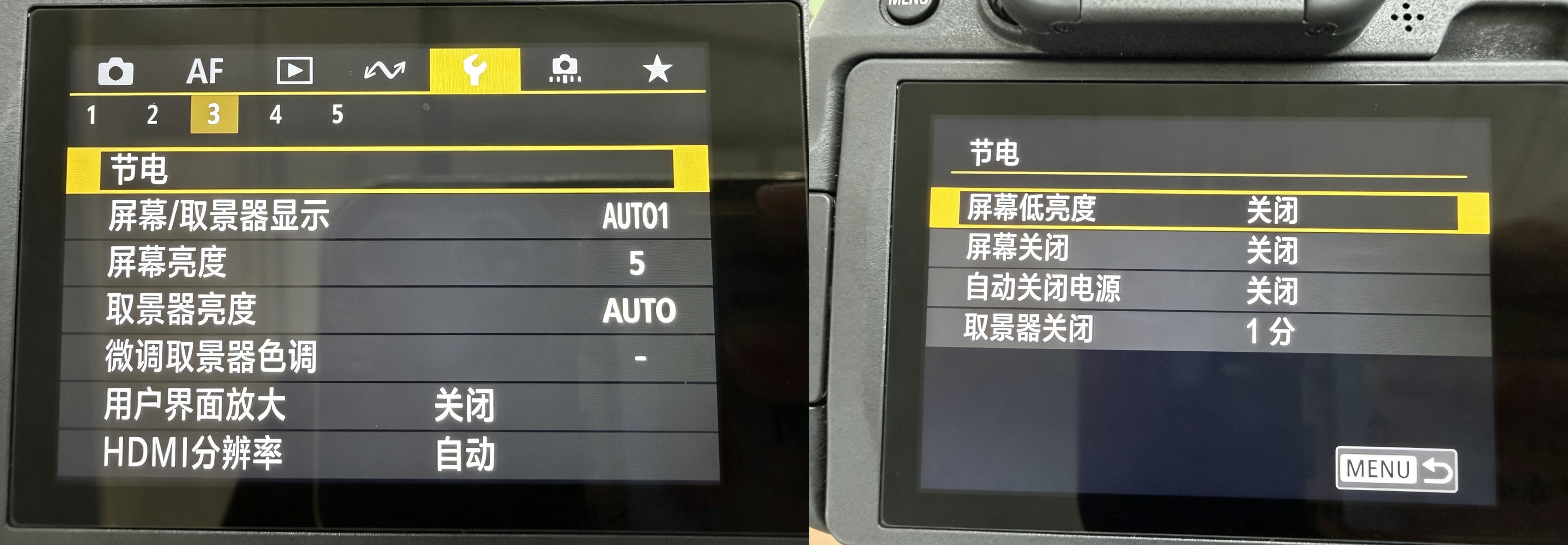
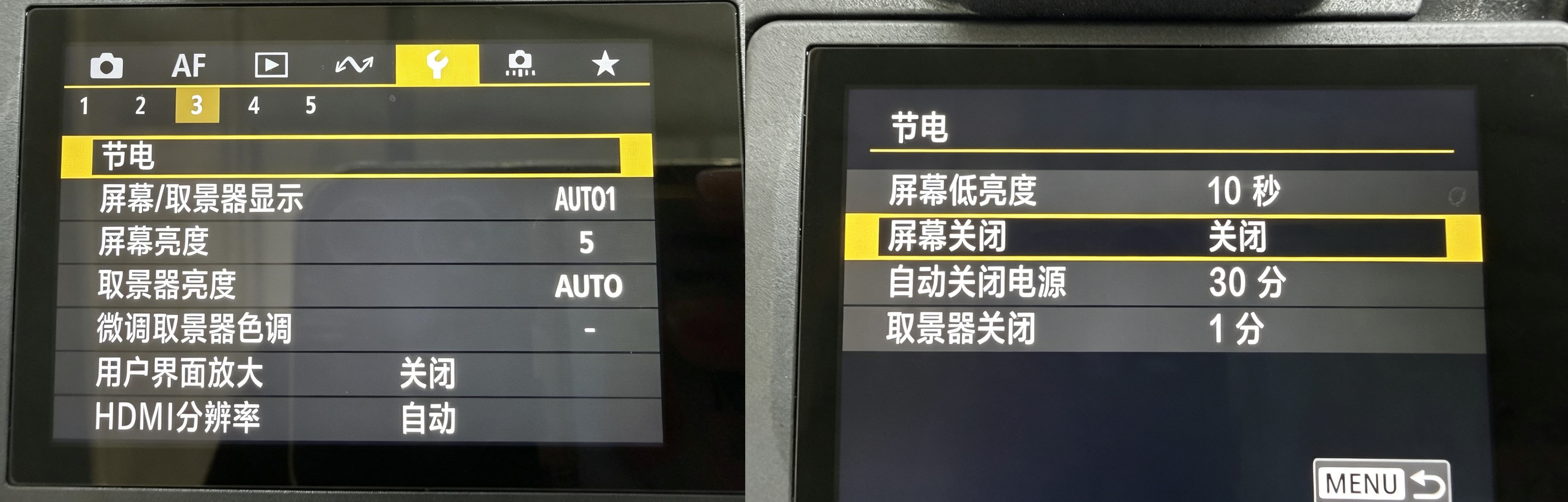
点击「节电」,将「屏幕关闭」设置为「关闭」,「自动关闭电源」选择「关闭」。
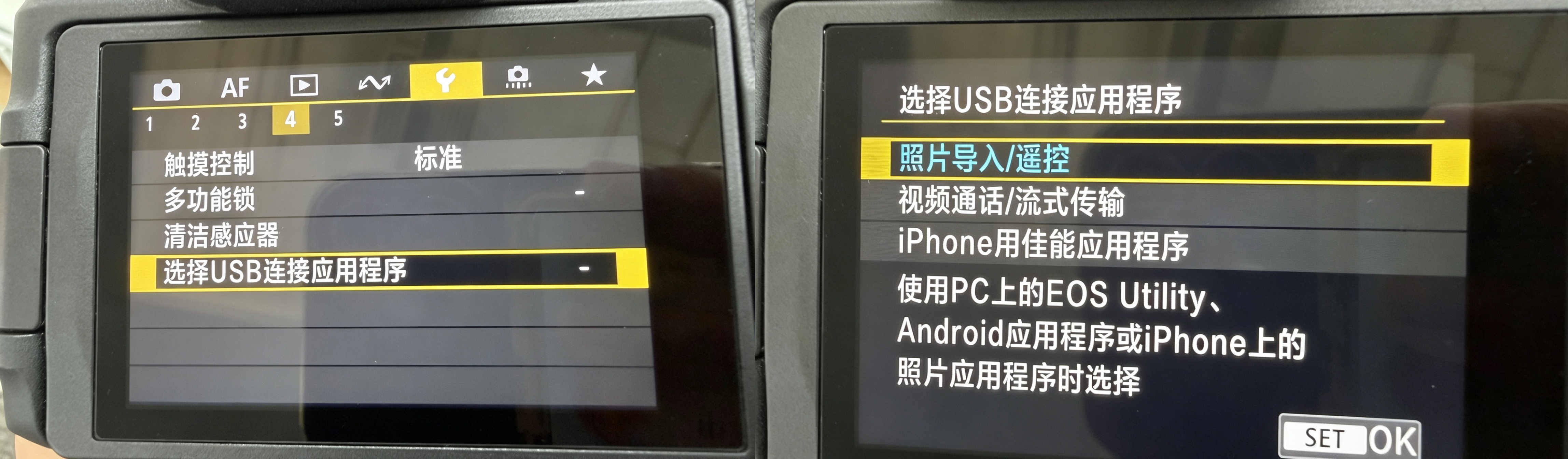
R8或部分机型,还需要将「选择USB连接应用程序」设置为「照片导入/遥控」。
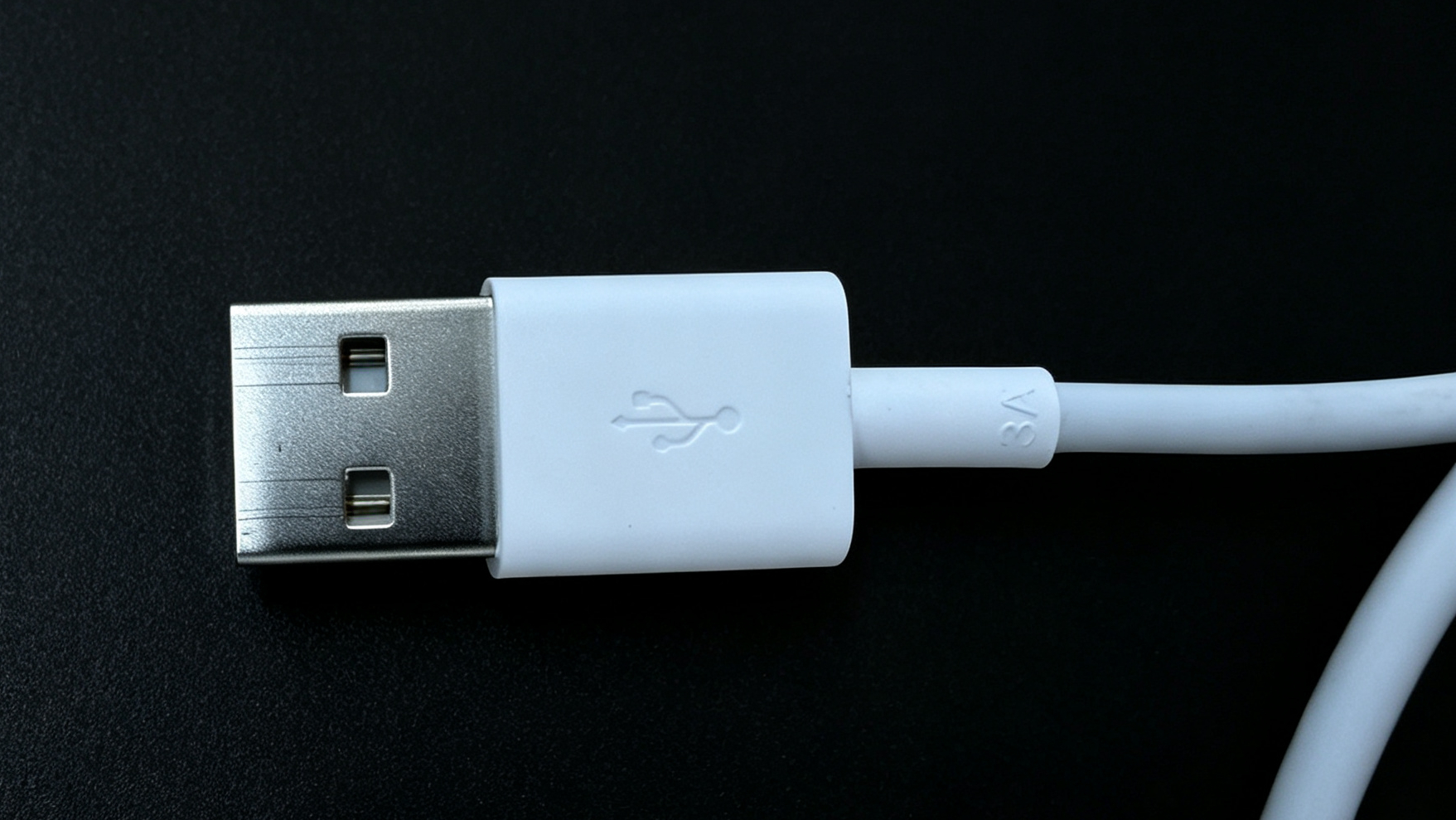
佳能的部分机型要使用USB3.0接口连接电脑。