漫展场照修图教程: 氛围光效+脸型重塑,打造二次元破壁感
漫展场照光线乱、脸型不还原?教你两步修出二次元破壁效果:先用脸型重塑贴合角色轮廓,再用氛围光效与光散射营造自发光圣光感,让Coser从照片中“活”起来。
一、漫展二次元风破壁修图:氛围光效打亮 + 脸型重塑贴合,让角色从场照中“活”起来
漫展场照之所以吸引人,在于它捕捉了角色在现实世界中最生动的瞬间——Cosplayer们用精心准备的妆造和道具,把二次元的角色带到三次元的舞台上。然而场照拍摄往往面临两大难题:一是展馆光线条件极其混乱,大顶光造成脸部阴影突兀,或环境光过暗导致面部缺乏层次感,即便使用闪光灯也容易碾压环境光,拍出“金闪闪的模特”而丢失现场氛围;二是镜头畸变和拍摄角度使得Coser的脸型与角色设定存在差距,传统液化工具需要手动推拉,步骤繁琐且容易破坏五官比例。影像之匠推出「氛围光效引擎」与「脸型重塑引擎」的组合方案,前者通过智能识别画面光源方向,为角色添加层次丰富的光效并利用光散射营造自然光晕感,后者基于AI面部特征点检测贴合角色特征进行自然微调。两步即可实现二次元感的破壁出片。
二、底层逻辑:氛围光效叠加 + 面部拓扑液化
漫展二次元修图的核心是“让角色从二维世界走向三维现实”的视觉共鸣——既要有角色本身的光效特征,又要保留Coser本人的辨识度。影像之匠通过两个独立引擎实现这一目标。
「氛围光效引擎」
传统漫展场照的光影修复仅靠简单的曝光提亮,导致画面扁平无层次。影像之匠的氛围光效并非简单地拉高亮度或叠加高光,而是基于AI对画面中本应发光的元素(如道具特效、角色服饰高光边缘、眼神光、甚至假发的发丝轮廓等)进行智能识别,在此基础上添加层次丰富的辉光效果。核心亮点在于「光散射」参数——它模拟了真实光线在介质中传播时发生散射形成光晕和柔边扩散的物理现象,让发光区域的光晕自然向外柔边过渡,而非生硬的光斑贴图。引擎同时支持自动型辉光(利用画面中已有高光像素自动生成)和手动绘制型辉光(用画笔自定义光源位置),并允许对光效强度、发光半径、曝光系数等参数进行精细调节,最终让角色自带“来自二次元世界的圣光感”,背景氛围和人物主体更加融合。
「脸型重塑引擎」
漫展后期修图最容易翻车的地方就是液化——推多了像网红蛇精脸,推少了看不出变化。影像之匠的脸型重塑基于深度学习的面部特征点检测,支持对脸型轮廓、下巴、颧骨、下颌角、额头宽度等进行独立微调。与传统液化需要手动拉推控制柄不同,AI脸型重塑遵循面部骨骼生理结构,自动避免眼睛、鼻子、嘴巴变形,只需拖动滑块即可智能调整:例如通过收窄「脸宽」适配角色的锥形脸特征、利用「下巴」拉长功能还原角色的瓜子脸线条、通过「额头饱满度」贴合角色的二次元额头比例。所有调整保持五官比例和谐,不会出现背景扭曲或线条断裂,让Coser在保留本人辨识度的同时,更像角色本人。
三、核心功能:氛围光效 + 脸型重塑,两步还原角色灵魂
1. 氛围光效|给角色加上从二次元里走出来的圣光感
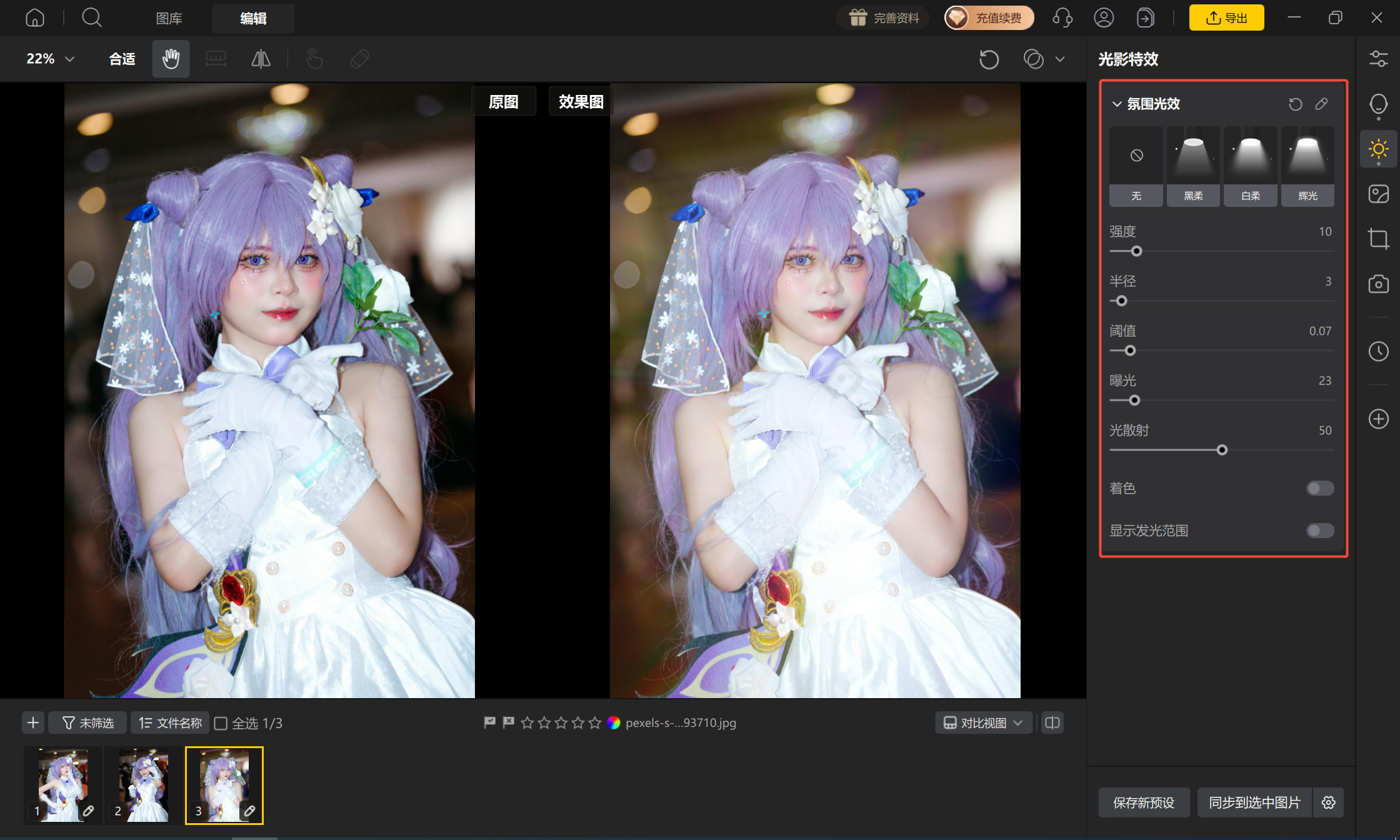
进入「光影特效」—「氛围光效」。AI自动分析画面中已有的高光和可能成为光源的区域,一键生成辉光效果。核心调节参数包括:光效强度(控制发光效果的强弱)、发光半径(决定光线影响的扩散范围)、光散射(最关键参数,控制光线向四周散射扩散的程度,数值越高光晕越柔和自然,模拟真实光线在空间中漫反射的效果)、曝光系数(让发光区域适当过曝来强化光源感)。
2. 脸型重塑|让Coser更贴近角色设定,但不失真
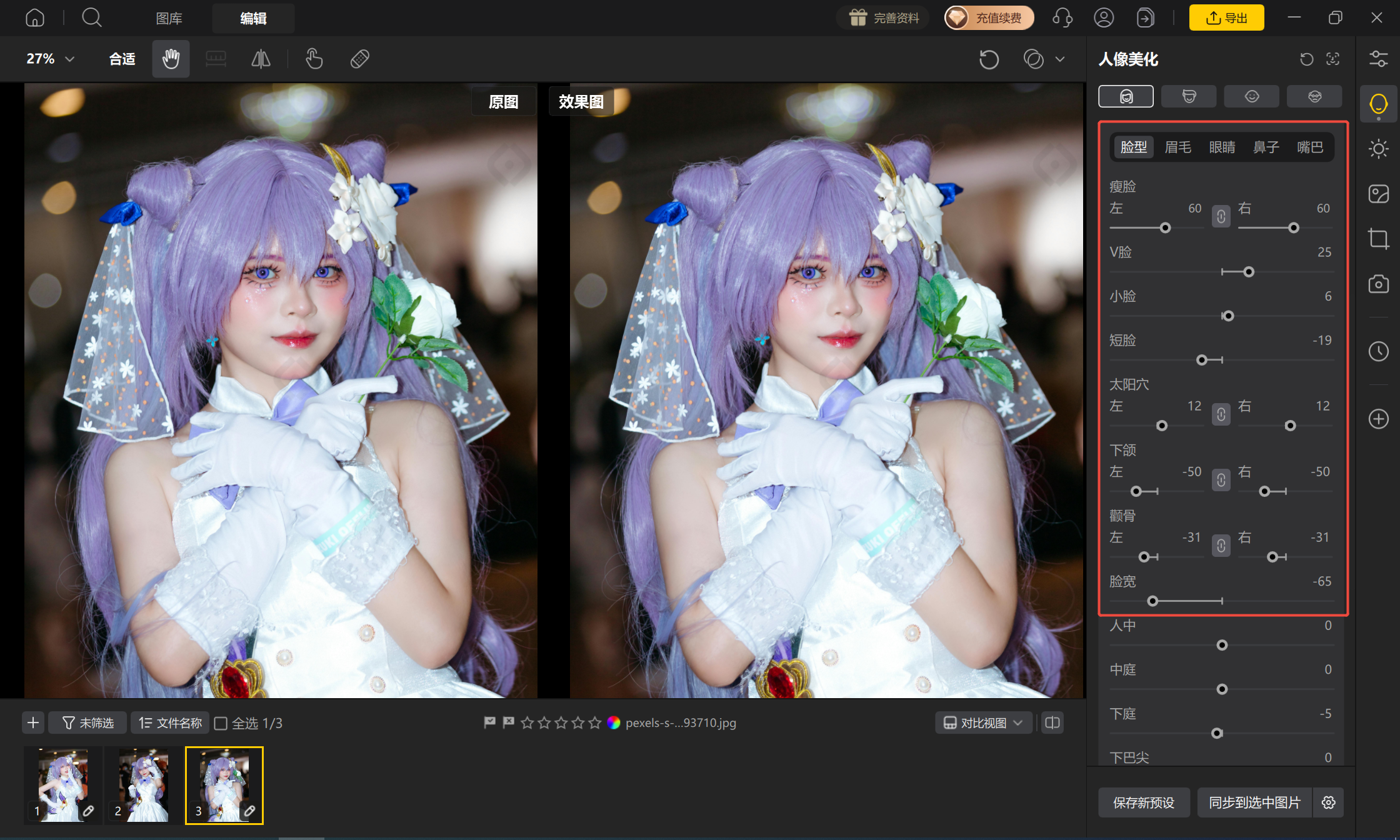
在「脸型重塑」面板中,AI自动识别人脸轮廓。支持以下精细调节:脸宽(收窄/拉宽适配不同角色的下颌线宽度)、下巴(尖度/长度调节,二次元角色多偏向较尖的下巴线条)、颧骨(内推程度,让面部轮廓更流畅)、下颌角(流畅度调节,避免棱角过于分明)、额头饱满度(适配部分角色需要突出额头比例的特征)。所有调整均可独立控制,且实时预览,确保过度自然,同时遵循人体面部骨骼结构,避免像液化工具那样推成“网红脸”从而丧失Coser的辨识度。
3. 组合预设|一键保存漫展二次元修图配方
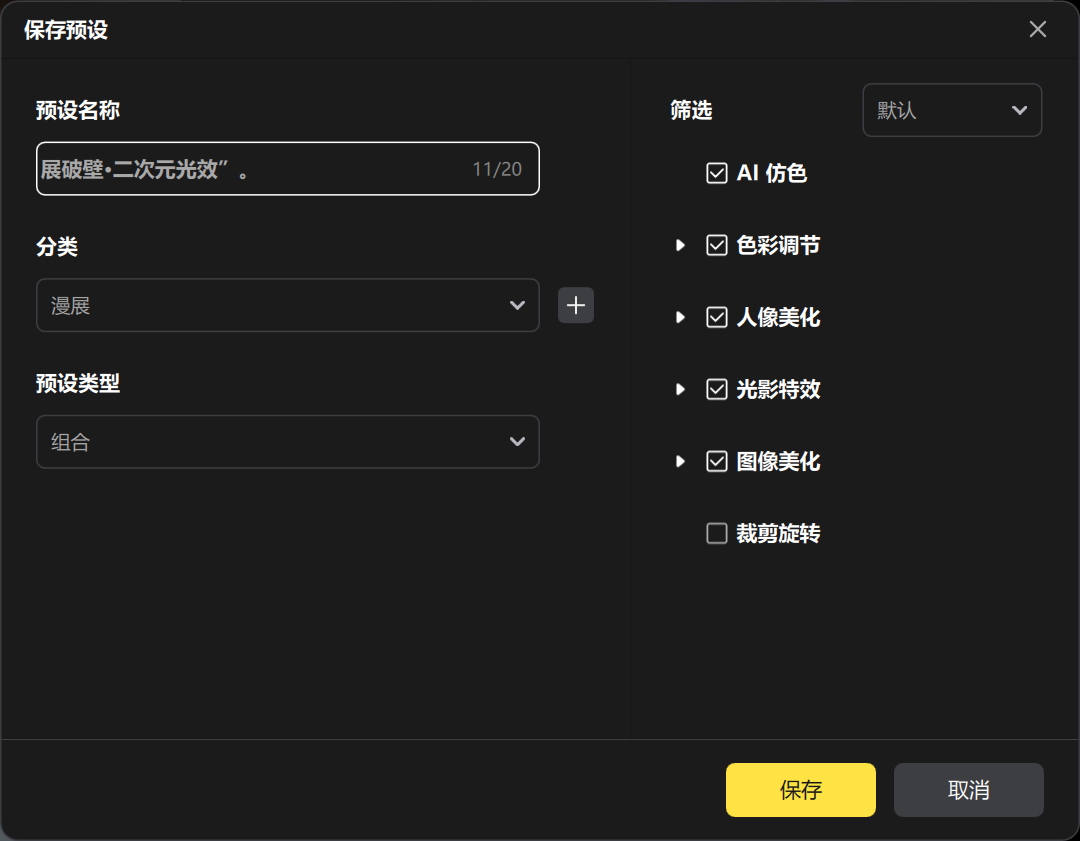
满意氛围光效+脸型组合后,点击「保存为预设」命名如“漫展破壁·二次元光效”,后续场照直接调用,批量统一风格,同组返图的光影和脸型风格保持高度一致。
四、实操:两步打造漫展破壁场照,告别脸黑脏光 + 失真液化
以一张在漫展现场暖色灯带下拍摄的Cosplay正面半身照片为例(原图因左侧有色灯带导致面部出现冷暖混合光造成的肤色脏感,且右侧头顶直射的大顶光让人物额头和颧骨产生黑阴影,显得脸型不够流畅),演示如何快速转化为二次元破壁效果。
- 步骤一脸型重塑|微调轮廓贴合角色特征,让Coser更像角色本人
导入照片,进入「脸型重塑」面板。AI自动识别面部特征点,显示轮廓控制环。以一位《原神》中少女体型的角色为例,观察照片中模特的原始脸型:下巴略显圆润、脸宽偏大、下颌角不够分明。依次调节:将脸宽滑块向左调,收窄面部宽度,让脸型更接近二次元少女的窄脸比例;再将下巴长度调至+45%,让下巴尖度更加纤细突出;将下颌角流畅度调至-50%,消除因为原图拍摄角度导致的下颌棱角感,让整张脸更加柔美流畅。确保所有调整保留鼻子、眼睛、嘴巴的比例不动,调整后模特仍然保留了自身的五官特征,但由于脸型的精细化调整,整体的角色感比原图更加契合。
- 步骤二氛围光效|打亮角色特征,用光散射营造二次元质感
进入「光效调节」—「氛围光效」。系统自动分析画面中本应发光的元素。插件会自动识别这些高光区域,在此基础上生成光源。此时手动进行参数微调:将光效强度调整到65%,增强武器发出的光芒;最关键的一步——调整光散射参数,将其拉至55%,让原本只是小范围的白光扩散出一个柔和的光晕效果,武器周围出现半透明的柔边辉光,仿佛角色在施放技能;同时调整发光半径至40%,并将曝光系数微微提升到+0.3 EV,让发光区域更加抢眼。如果Coser的头发边缘在展会的背光下产生了自然的高光边,还可以手动使用画笔在发丝边缘轻扫,为假发边缘也添加微量辉光。经过氛围光效处理后,照片画面瞬间有了二次元动漫“技能释放”的画面感,脏乱的现场环境光完全被角色的自发光效果所压制。
- 步骤三整体氛围强化(可选)
完成脸型与光效后,可进入「色彩平衡」微调整体画面:将阴影部分稍微加点冷色(蓝色/青色),用来中和漫展现场的暖色环境光源;高光部分稍微偏向暖色+洋红,与角色发光道具的光色形成统一;如果需要进一步增加二次元质感,可叠加「颗粒」增加细腻的胶片感(强度8%,大小0.8,粗糙度25%),让画面显得更像动漫截图。
- 步骤四保存预设,批量统一漫展返图风格
满意后点击「保存为预设」命名“漫展破壁·二次元光效”。对于同一场漫展同组拍摄的同角色场照,选中后点击「同步精修参数」,一键应用脸型重塑+氛围光效参数。批量输出,整组返图二次元氛围高度统一,角色光影和脸型都保持一致性。
五、常见问题解答 (FAQ)
六、每一个Coser都值得被角色照亮
漫展的拥挤过道、昏暗的顶光、相机镜头的畸变……场照拍摄的每一道坎,都不该成为Coser们“破壁”的障碍。花费了大量心血去定制假发、服装、研究仿妆,经历了展馆里闷热难耐的排队,难道不应该让每一张返图都展现出最还原角色的样子吗?影像之匠「氛围光效引擎」让每一个角色都能带上属于自己设定的自发光特效,如同从屏幕上走下来一般;而「脸型重塑引擎」则在保留Coser个人魅力的前提下,让脸庞近乎完美地贴合角色的二次元脸型。从今往后,不是你的设备决定场照质量,而是你的修图思维决定场照的灵魂。立即下载影像之匠,在这个破次元的时代,用光和影把你的角色从纸上点亮。