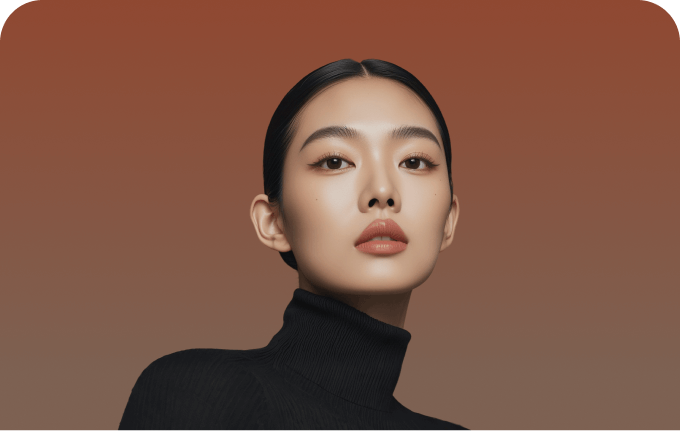
日系胶片感速成: 复古胶片滤镜+颗粒|把五月天装进旧底片里
五月天,微风树影,少女白裙——这样的画面天生适合胶片。影像之匠「复古胶片感一键方案」:内置多款经典胶片预设,精准模拟胶片的化学发色——高光泛橙、阴影偏青、肤色柔和;再通过颗粒功能控制强度、大小与粗糙度,叠加细腻的银盐颗粒质感。无需复杂曲线与调色知识,即可让数码照片拥有旧时光的底片韵味。
一、日系胶片感:复古胶片滤镜 + 颗粒,把五月天定格在旧时光的底片上
五月天,微风、树影、少女的白裙,一切都像是从旧胶片里走出来的画面。日系胶片风格以其独特的色彩偏移(青绿阴影、暖黄高光)、适度的对比度以及细腻的颗粒感,成为无数人像摄影师的终极追求。然而传统后期想要模拟胶片质感,需要复杂的曲线分层、色相偏移、通道混合器以及第三方颗粒插件,学习成本高且难以统一风格。影像之匠推出「复古胶片感一键方案」:直接使用软件自带的复古胶片滤镜,内置多款经典胶片预设,精准模仿胶片的化学发色——暗部偏青、高光泛橙、肤色柔和;再配合颗粒功能,叠加细腻或粗粝的银盐颗粒,让数码照片瞬间拥有旧时光的底片质感。无需任何调色基础,两步即可让五月天的记忆定格在复古时光里。
二、底层逻辑:化学发色曲线模拟 + 颗粒纹理融合
胶片感的本质是非线性的色彩响应曲线与银盐颗粒的物理随机性。影像之匠通过两个引擎精准复刻。
「复古胶片滤镜引擎」
不同胶卷具有独特的“性格”:富士胶卷偏青绿、柯达偏暖黄、黑白胶卷灰阶丰富。影像之匠内置的复古胶片滤镜并非简单套用LUT,而是基于真实胶卷的扫描样本训练的色彩迁移模型。它同步调整了色相偏移(例如将高光向橙红偏移、阴影向青绿偏移)、饱和度曲线(低饱和区域保留灰度感)以及对比度响应(柔和的高光过渡)。用户选择任一,即可一键获得胶片特有的“空气感”与“记忆色”。
「颗粒引擎」
数码照片过于“干净平滑”是缺乏胶片感的主因。影像之匠的颗粒功能模拟了银盐颗粒的随机分布与大小变化。用户可以控制颗粒强度(决定颗粒的明显程度)、颗粒大小(细颗粒适合人像,粗颗粒适合街拍)以及颗粒粗糙度(影响高光区域的颗粒表现)。颗粒叠加在最终画面上,且不影响原始细节的清晰度,真正做到“有质感而不糊”。
三、核心功能:复古胶片滤镜 + 颗粒,一键穿越旧时光
影像之匠「滤镜」模块将胶片风格与颗粒整合在同一面板,实时预览,轻松直观。
1. 复古胶片滤镜|多款经典胶片
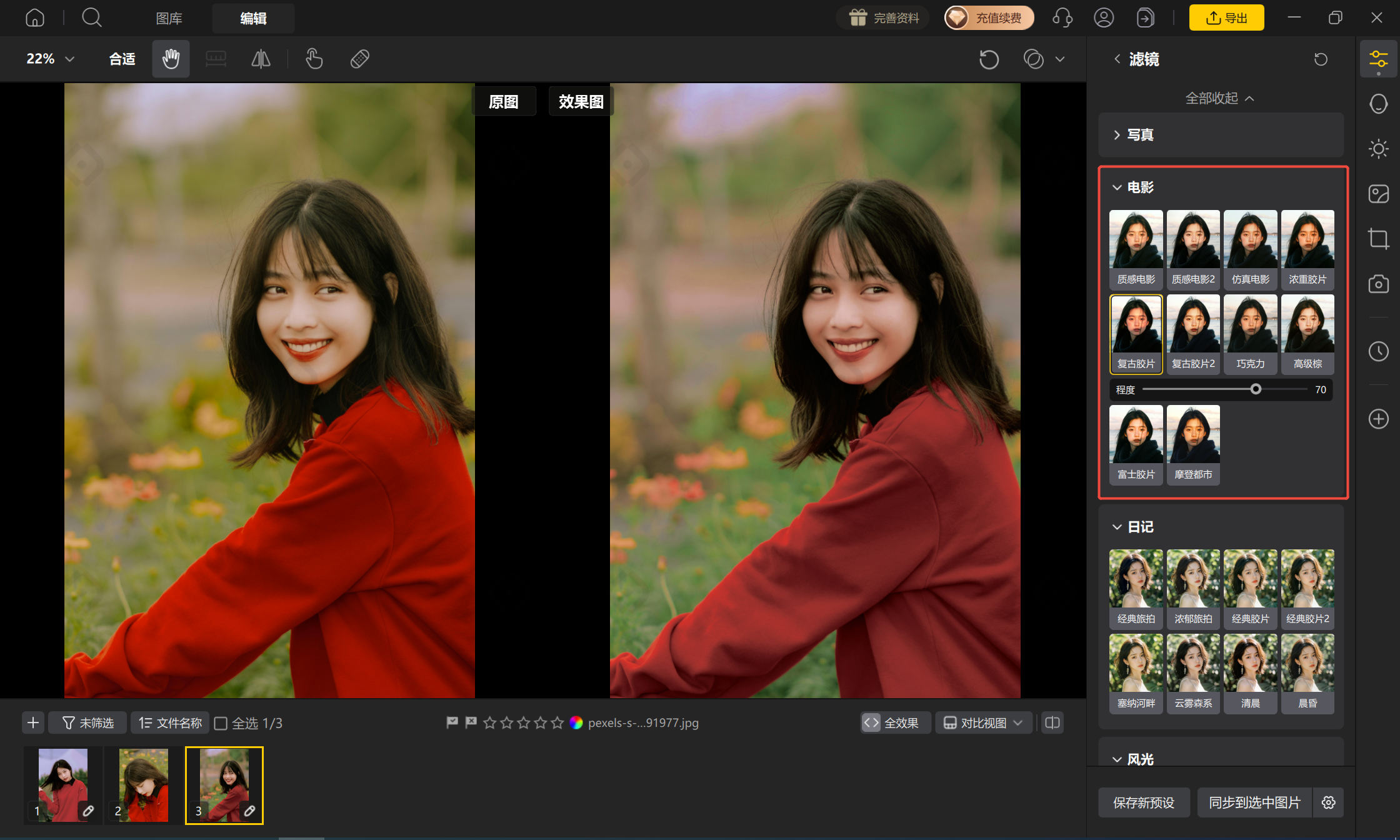
进入「滤镜」。影像之匠内置了多款滤镜,点击任意滤镜即可应用,并可调整滤镜强度(建议70-100%)。
2. 颗粒|模拟银盐质感
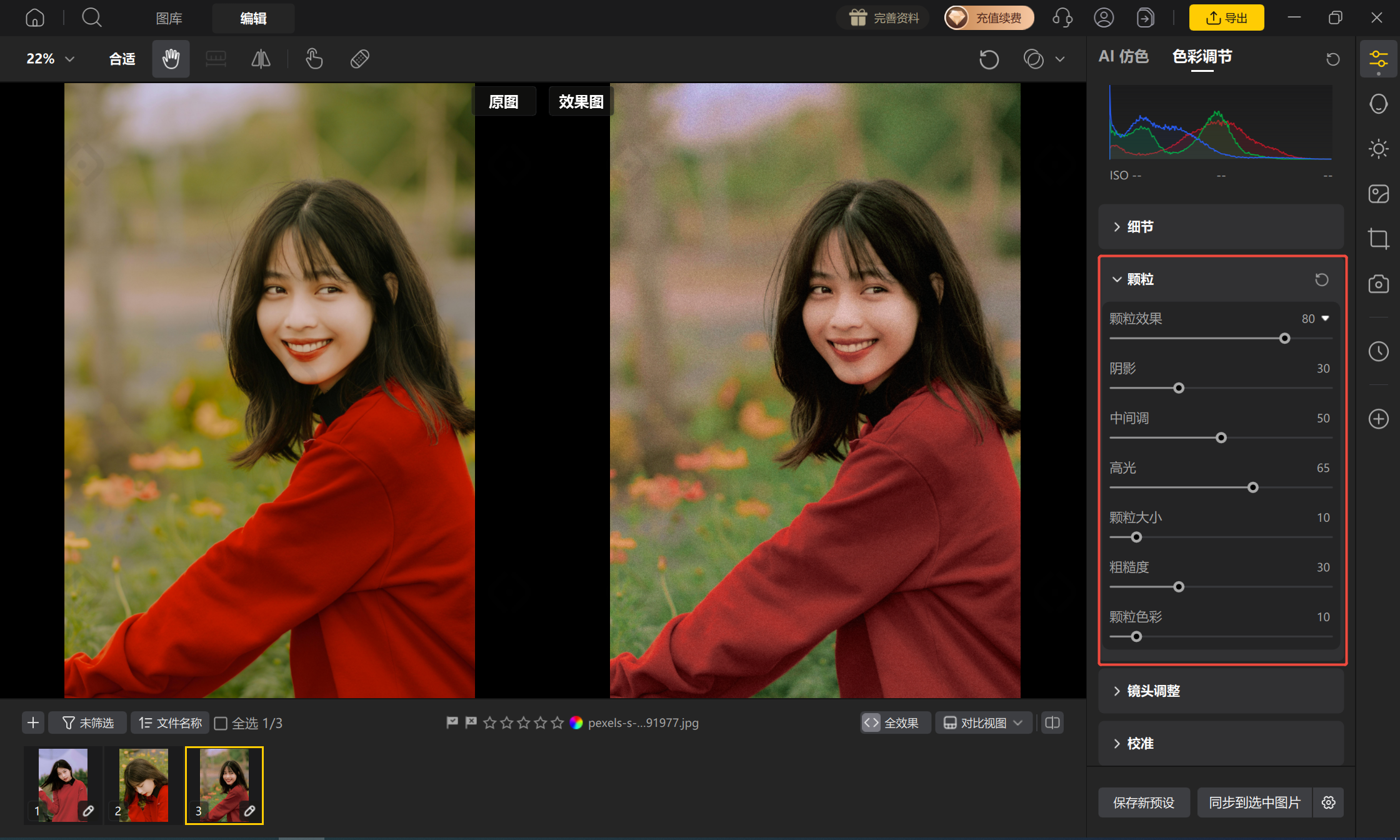
在相同面板下方找到「颗粒」控制器。拖动强度(建议15-35%)、大小(建议1.0-2.0)、粗糙度(建议50%)。颗粒与胶片滤镜叠加使用,效果最真实。
3. 组合预设|一键保存复古胶片感
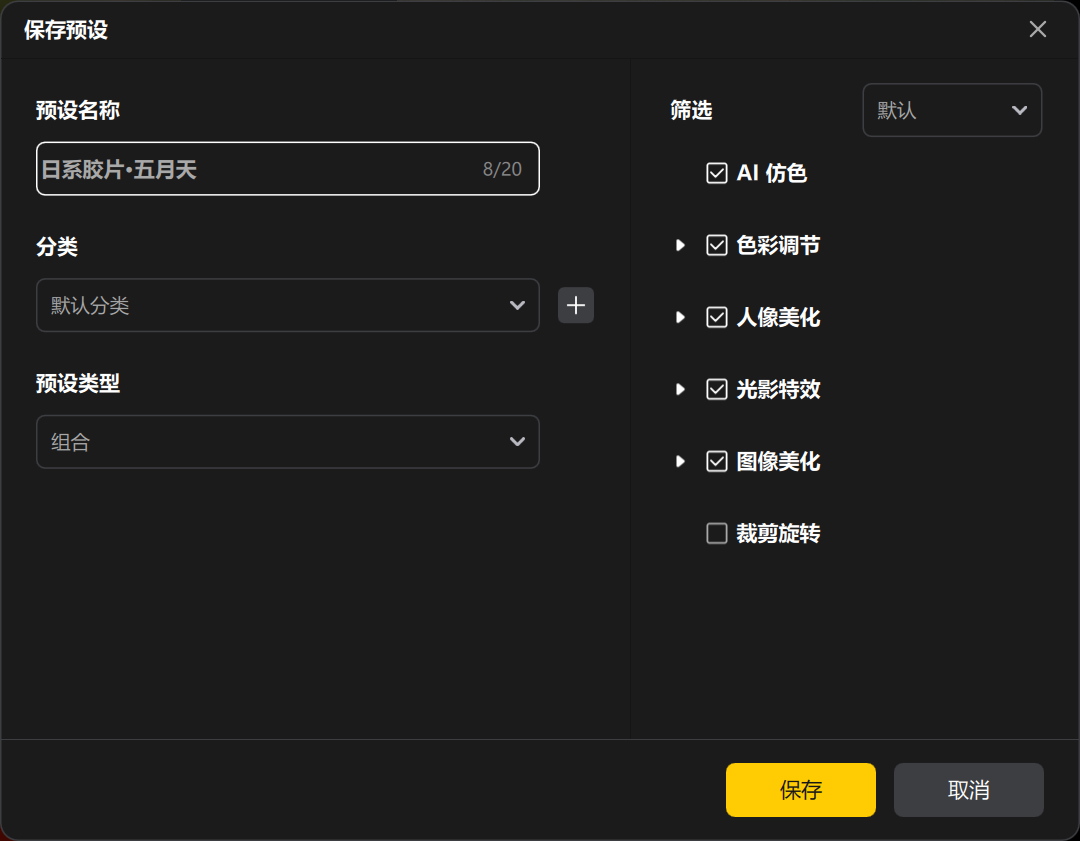
满意当前滤镜+颗粒组合后,点击「保存为预设」命名如“日系胶片·五月天”,后续照片可直接调用。
四、实操:两步打造日系胶片感,让五月天住进旧底片
以一张五月天户外人像为例(原图数码感较强,色彩平淡),演示如何快速转化为复古胶片风格。
- 步骤一应用复古胶片滤镜|选择最合适的胶片模拟
导入照片,进入「滤镜」。浏览各滤镜效果:推荐“复古胶片”适合暖阳下的少女,肤色柔和、高光泛橙;调整滤镜强度为70%(保留一部分原图色彩,避免过重)。预览画面立刻呈现胶片特有的“空气感”和色彩层次。
- 步骤二添加颗粒|重现银盐质感
在同一面板下方打开「颗粒」设置:颗粒效果设置为80%,大小10,粗糙度30%。观察画面:原本过于平滑的数码感消失了,取而代之的是细腻均匀的银盐颗粒,仿佛印在相纸上的旧照片。强度可依个人喜好调整,人像建议20-30%为宜,避免颗粒掩盖面部细节。
- 步骤三整体微调(可选)
若希望增加褪色感,可进入「曲线」将暗部稍微上提;或增加一点点暗角(「滤镜」—「暗角」强度-10),模拟镜头边缘失光。最终导出前,可对比原图,感受旧时光的魅力。
- 步骤四保存预设,批量统一复古风格
满意后点击「保存为预设」命名“日系胶片·五月天”。对于同组其他照片,选中后点击「同步精修参数」,一键应用滤镜+颗粒。批量输出,整组作品复古风格高度统一。
五、常见问题解答 (FAQ)
六、把五月天装进胶片里,时光就有了温度
五月的风,少女的笑,斑驳的树影——这些瞬间值得被印在时光的底片上,而不是冰冷的像素里。影像之匠「复古胶片滤镜+颗粒」组合,让每一个人都能在几秒内拥有属于自己的胶片记忆。无需懂曲线,无需买胶卷,只需轻点鼠标,就能让数码照片拥有银盐的呼吸感。现在就下载影像之匠,把今年的五月天,定格在永不褪色的旧时光中。