二次构图教程: 把随手一拍裁成杂志跨页
随手拍废片总因构图歪斜、主体不突出而被放弃?影像之匠「二次构图」智能工具:旋转模块一键校正地平线倾斜,裁剪模块提供经典画幅比例(1:1/4:5/16:9等)和三分法/参考线,支持主体剪裁居中。
一、二次构图艺术:裁剪 + 旋转,把随手一拍裁成杂志跨页
很多人认为构图是按下快门之前的事,但实际上,许多经典杂志大片都经历了“二次构图”——也就是后期裁剪与旋转。随手拍的照片中,常有主体偏位、地平线倾斜、画面杂乱等问题,直接使用会显得业余。但通过巧妙的裁剪重新规划视觉重心,再配合旋转校正倾斜角度,一张不起眼的“废片”也能脱胎换骨,拥有杂志跨页般的高级感。传统后期需要手动拉参考线、反复试裁、用标尺旋转,步骤繁琐且难以把握比例。影像之匠推出「二次构图」智能工具:裁剪模块提供多种经典画幅比例(1:1、4:5、16:9等)和构图辅助线(三分法、黄金螺旋),一键套用;旋转模块支持自动校正地平线倾斜或手动微调,实时预览。让每一张随手拍都能通过“裁一裁、转一转”登堂入室。
二、底层逻辑:视觉重心重定向 + 几何畸变校正
二次构图的本质是重新组织画面元素,强化主体,排除干扰。影像之匠通过裁剪和旋转两个引擎实现专业级二次构图。
「智能裁剪引擎」——比例与视觉引导
传统裁剪需要用户手动框选,难以把握经典比例和视觉动线。影像之匠的智能裁剪引擎内置多种预设画幅比:1:1(适合社交头像)、4:5(适合竖版杂志)、3:2(经典单反感)、16:9(电影宽幅)。同时提供三分法网格引导线叠加,帮助用户将主体放置在兴趣点或视觉流线上。
「智能旋转引擎」——地平线校正与透视微调
地平线倾斜是随手拍最常见的硬伤。影像之匠的旋转引擎可自动检测画面中的水平参考线(如地平线、窗框、桌面边缘),一键校正倾斜角度,误差小于0.1°。同时支持手动调节旋转滑块(-15°~+15°),并自动填充旋转产生的空白边缘(内容识别填充或镜像边缘)。旋转校正后,画面恢复稳定,视觉舒适度大幅提升。引擎还可配合裁剪使用:先旋转校正,再裁剪去掉填充边缘,实现无损二次构图。
三、核心功能:裁剪 + 旋转,两步让废片变身杂志大片
影像之匠「二次构图」模块将裁剪与旋转工具整合在同一面板,实时预览,操作直观。
1. 智能裁剪|重新框选视觉重心,一键套用经典比例
进入「构图」—「二次构图」—「裁剪」。右侧提供常用比例按钮:1:1、4:5、3:2、16:9。点击任一比例,画面自动生成对应裁剪框,可拖动四角调整范围。同时开启“构图参考线”,辅助对齐和主题居中,AI将人物或主体置于画面中央或兴趣点。
2. 智能旋转|校正倾斜,让地平线回归水平
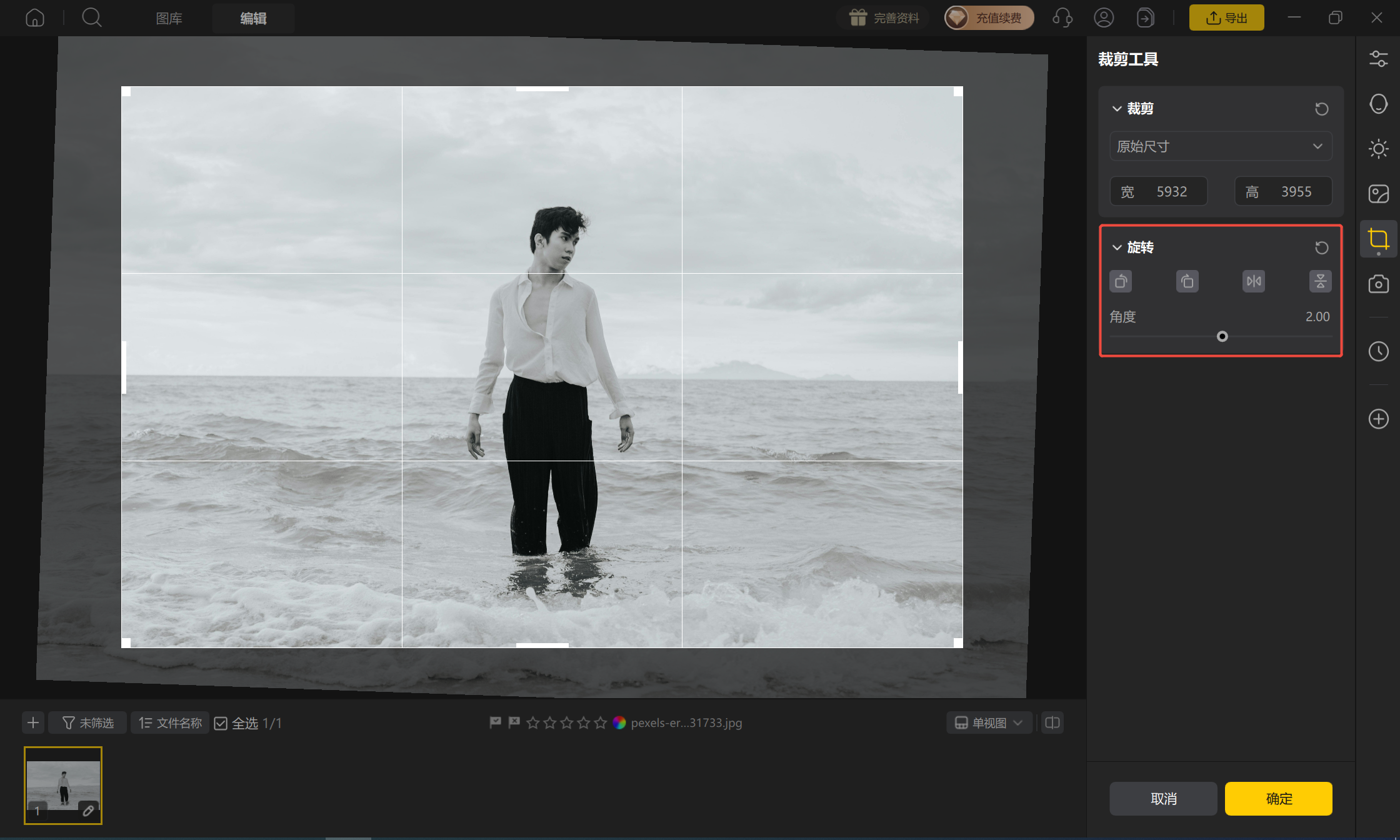
在「旋转」面板中,可拖动「角度」滑块(-15°~+15°)手动调节。旋转后产生的空白边缘(通常为三角形区域),可选择「裁剪」(推荐与裁剪联动)。实时预览旋转效果,确保建筑、海平面横平竖直。
3. 组合流程|先旋转后裁剪,效率最高
推荐工作流:先使用旋转校正倾斜,再进入裁剪重新构图。因为旋转后画面边缘会产生空白,裁剪可以一次性去除这些区域,避免二次处理。
四、实操:两步把随手拍裁成杂志跨页,废片也有春天
以一张旅行中随手拍的街景人像为例(原图地平线明显倾斜,画面杂乱(路人、垃圾桶),主体人物偏小且不在兴趣点上)。演示如何通过旋转+裁剪快速获得杂志感大片。
- 步骤一智能旋转|一键校正倾斜地平线
导入照片,进入「裁剪旋转」—「旋转」系统识别背景中的海平线,将画面顺时针旋转2°,地平线恢复水平。观察画面四角:若旋转后四个角出现了白色三角空白区域。先保持空白,进入下一步裁剪一并去除。
- 步骤二智能裁剪|重新构图,突出主体并改变画幅
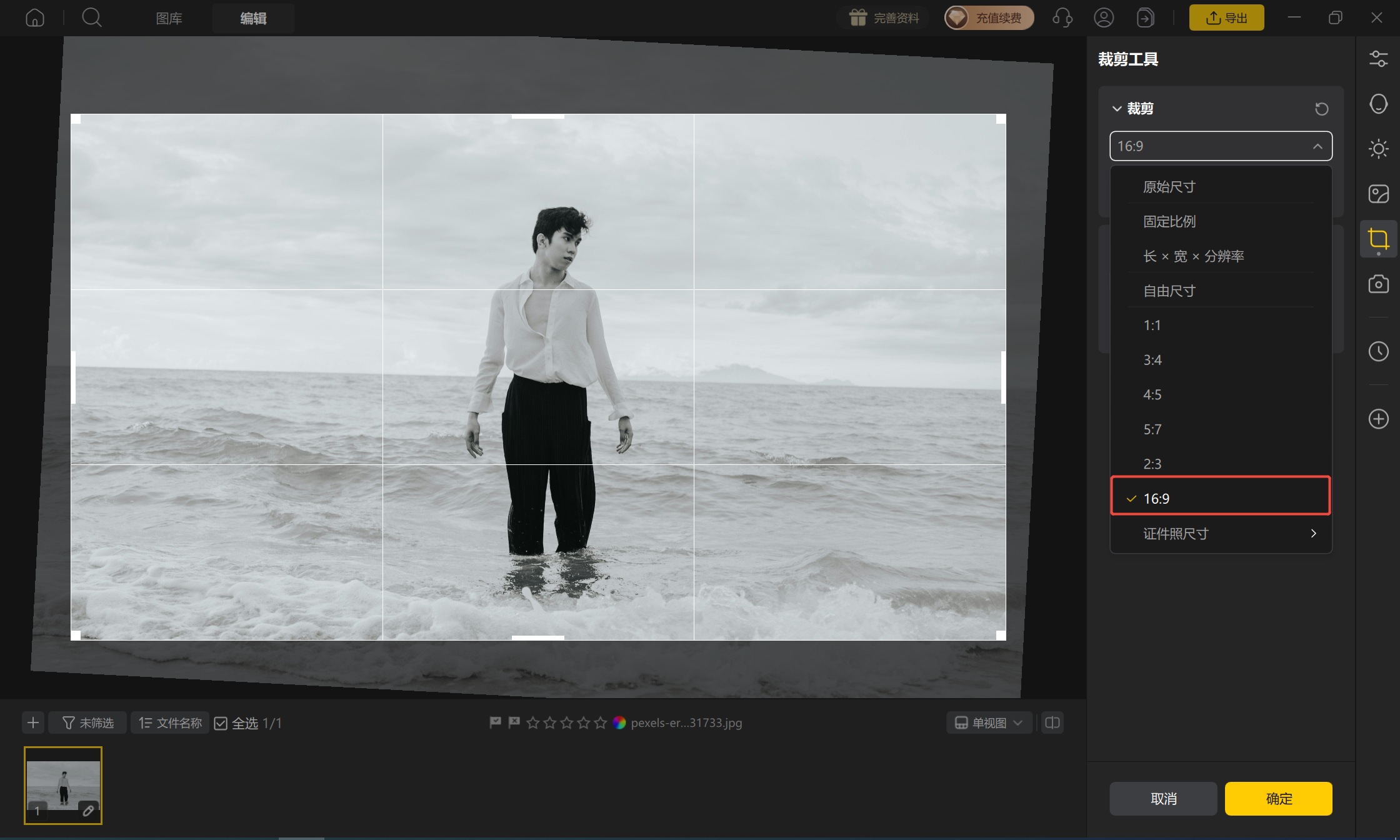
切换至「裁剪」面板。由于目标是杂志跨页风格,选择比例「16:9」(电影宽幅)。裁剪框自动出现,默认比例为16:9。拖动裁剪框,将人物主体放置在左下角兴趣点(开启三分法参考线)。同时将画面右侧多余的路人、左下角的垃圾桶排除在框外。调整完成后,点击“应用”,旋转产生的空白边缘也一并被裁掉。此时画面变成宽幅,人物与环境比例协调,地平线水平。
- 步骤三进阶调整(可选)
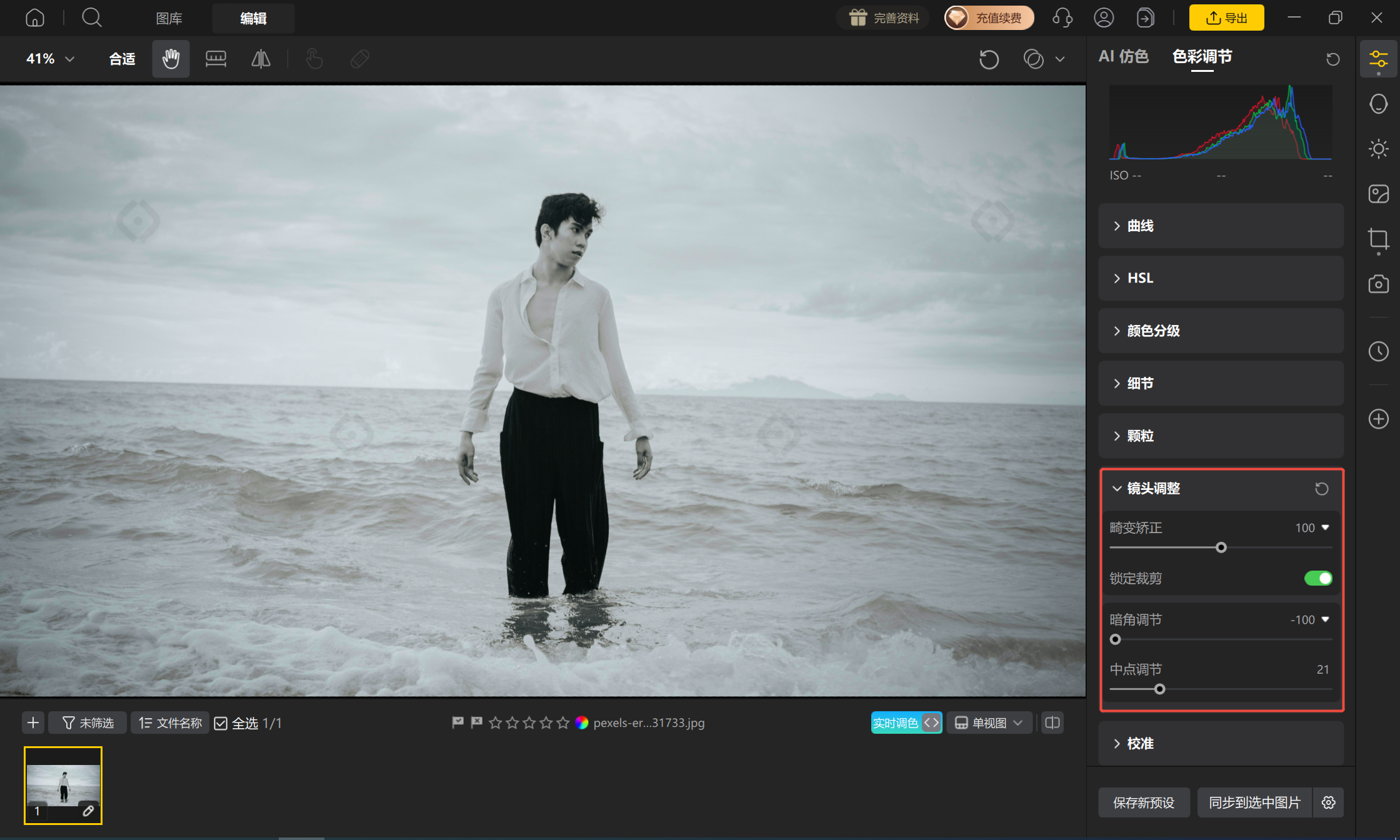
完成旋转和裁剪后,可进入「色彩调节」轻微增加饱和度和对比度,让杂志感更强。也可以添加“暗角”效果(强度15%),进一步聚焦中心人物。
五、常见问题解答 (FAQ)
六、每一张随手拍,都藏着一张杂志封面
不是每次按下快门都能完美构图,但每一次后期都可以补救。影像之匠「二次构图」——旋转校正倾斜,裁剪重塑视觉,两步操作,让废片也能登堂入室。无论是旅行记录、生活随拍,还是专业创作,掌握裁剪与旋转的艺术,你就拥有了化腐朽为神奇的魔法。现在就下载影像之匠,动手“裁一裁、转一转”,让你的照片从此拥有杂志跨页的底气。