赛博朋克修图教程: 打造霓虹浸染未来感
博朋克风格修图别再硬拉色调!影像之匠氛围光效引擎提供强度、半径、阈值、光散射、着色五大核心参数,智能识别高光区域,一键生成霓虹光晕。通过光散射模拟雾气漫反射,再配合着色色相调节,让光效完美融入青蓝或洋红主色调,普通夜景变赛博朋克大片。
一、赛博朋克风未来感大片:氛围光效 + 光散射 + 着色,让霓虹光影在画面中流动
赛博朋克风格之所以令人着迷,在于那种“高科技低生活”的视觉冲突——霓虹灯管的紫红与青蓝交织、冷峻的金属质感、人物被工业光污染勾勒出的锋利轮廓。然而很多夜景或影棚赛博题材拍摄时容易遇到两大痛点:一是环境光过于均匀,缺乏层次感,人物面部扁平,无法突出“被霓虹浸染”的未来感;二是即便有彩色光源,光线生硬没有扩散感,画面像被简单染色而非自然光效。传统后期需要多层叠加、手动绘制光晕、调色遮罩,步骤极其繁琐。影像之匠推出「氛围光效引擎」,内置强度、半径、阈值、光散射、着色五大核心参数,能够智能识别画面中的人物高光区域,一键生成层次丰富的光效,再通过光散射模拟真实光线在空气中的漫反射,最终根据画面主色调调节着色的色相,实现赛博朋克标志性的“霓虹浸染”效果。无需复杂合成,几步即可获得赛博朋克风格大片。
二、底层逻辑:智能辉光生成 + 色相可控的光散射
赛博朋克光影的核心是“人工光源的强化与色彩偏移”。影像之匠通过氛围光效引擎实现这一目标。
「氛围光效引擎」
传统后期制作光效需要手动绘制或使用外置光晕插件,难以与画面原有的光影融合。影像之匠的氛围光效引擎基于深度学习,首先分析画面中的高光区域(如人物头发边缘、肩膀、鼻梁、脸颊受光面,以及道具、背景灯带等),然后在这些区域生成可编辑的辉光效果。引擎提供五大独立控制参数:强度(光效的亮度倍率)、半径(辉光扩散的几何范围)、阈值(决定哪些亮度的像素会被视为光源,阈值越低,越暗的区域也能发光)、光散射(模拟光线在空气中散射产生的柔边光晕,数值越高光效越弥散自然)、着色(为光效添加自定义颜色,并可独立调节着色色相,使光效与赛博朋克场景的主色调统一)。与普通“加个滤镜”不同,该引擎会保留人物皮肤细节和背景纹理,只对高光区域进行辐射状的光强扩散。
「光散射与着色联动」
赛博朋克风格的灵魂在于有色光污染。光散射参数决定了发光区域的柔和程度——数值低时光效锐利像电焊光,数值高时像霓虹灯管周围弥漫的雾气。而着色功能则允许用户将原本白色或暖色的高光转变为任意颜色,例如赛博朋克标志性的洋红色、电光蓝、酸性绿。关键技巧是:根据画面整体灯光效果(如背景主色调为青蓝),将着色色相调节至与主色调互补或相近的范围,让光散射出来的颜色与环境融合而非突兀。例如紫红霓虹下,将着色色相调至紫粉,光散射的光晕便会呈现出梦幻的紫粉色,完美融入赛博氛围。
三、核心功能:强度/半径/阈值/光散射/着色,五维控制打造专属光污染
影像之匠「光效调节」模块将氛围光效所有参数集中在同一面板,实时预览,轻松上手。
1. 强度|控制光效的耀眼程度
进入「光效调节」—「氛围光效」。强度滑块范围为0~100%。数值越高,发光区域越亮,甚至产生轻微过曝感以模拟高强度霓虹灯管。既能突出光感又不丢失细节。
2. 半径|决定光效的影响范围
半径控制辉光向外扩散的尺寸。较大的半径(>20%)让光效紧贴人物边缘,适合表现锋利的光刃或激光效果;较小的半径(0~10%)使光效大面积弥散,模拟雾中霓虹。
3. 光散射|模拟空气漫反射,是赛博质感的灵魂
光散射参数控制光效边缘的柔和度与弥散程度。数值0%时,光效边缘清晰锐利,像LED灯珠;数值100%时,光效极度弥散,产生类似丁达尔效应的光雾。赛博朋克风格推荐光散射在50%~75%之间,获得浓郁的光污染氛围。
4. 着色 & 色相|自由定义光的颜色
默认光效颜色为白色(保留原始高光色)。开启着色后,可拖动色相滑块为光效赋予任意颜色。配合光散射,着色后的光晕能完全融入场景。例如,若背景主要为青色灯带,将着色色相调至相识色相附近,光散射出的青色光晕能让人物与背景统一;若想要强烈的洋红/紫色对比。饱和度也可独立调节,避免颜色过艳。
四、实操:五步打造赛博朋克霓虹光效,告别扁平光与生硬染色
以一张在暗光环境中拍摄的模特半身照为例(原图仅有一盏冷白色侧逆光,人物轮廓平淡,缺乏赛博朋克标志性的有色光污染),演示如何快速转化为赛博朋克风格大片。
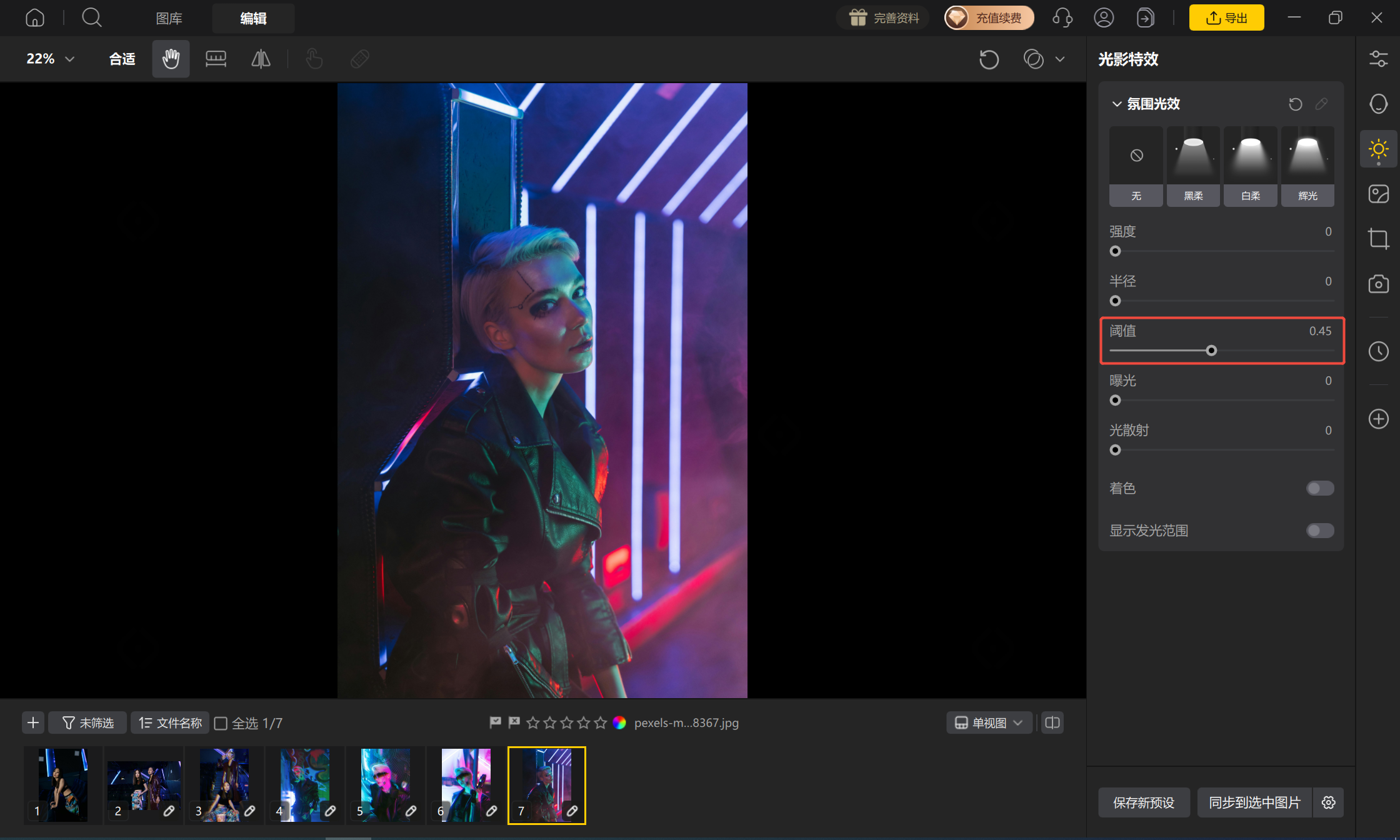
- 步骤一设置阈值|精准锁定需要发光的高光区域
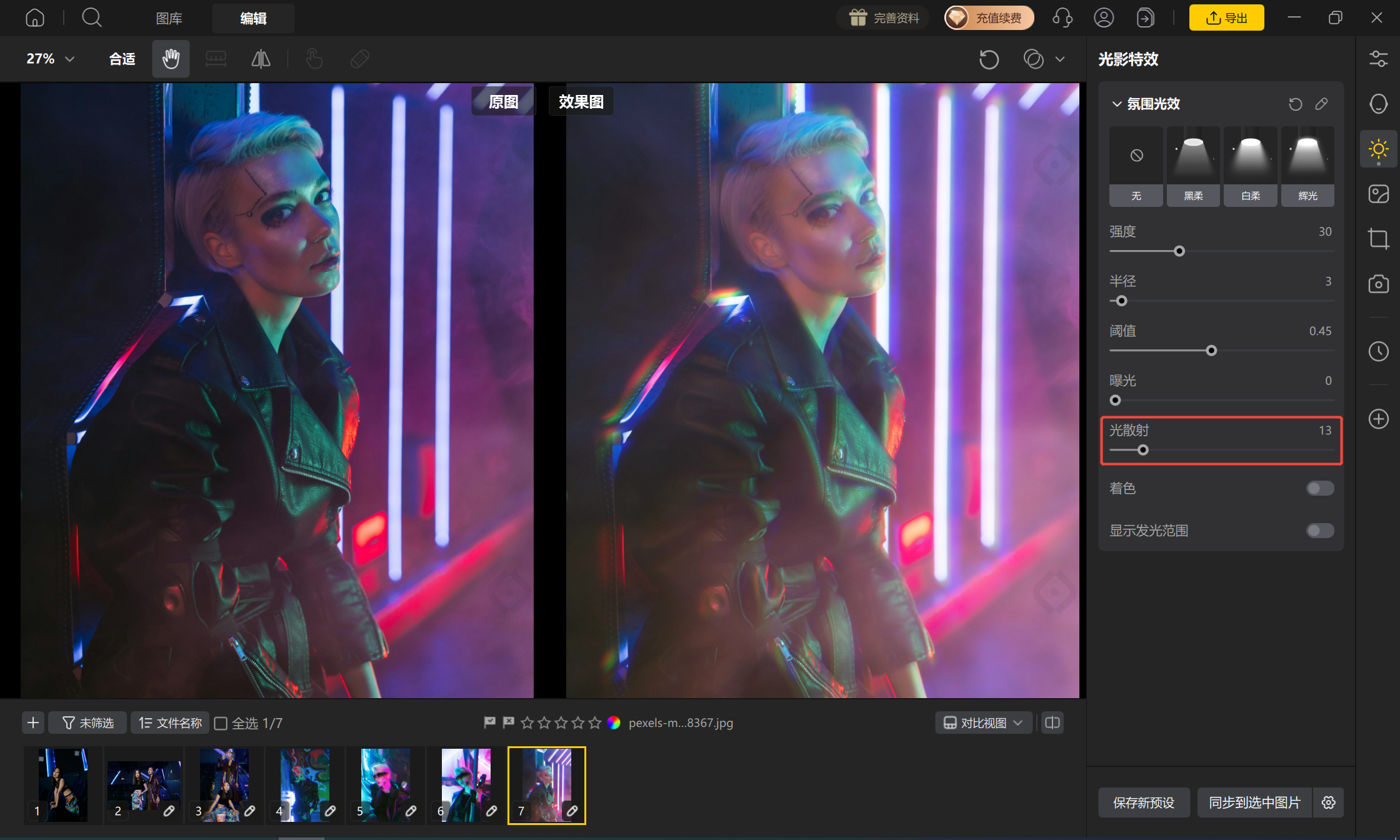
导入照片,进入「光效调节」—「氛围光效」。首先调节「阈值」滑块。观察画面:模特头发边缘、肩膀、鼻梁和背景中的金属线条是主要的亮部。将阈值调至0.45,此时只有这些高光区域开始产生光效,而暗部皮肤和背景保持原样。避免阈值过低导致全图泛白。
- 步骤二调节强度与半径|塑造光效的亮度与范围
将「强度」提升至30%,让高光区域变得明亮耀眼,模拟霓虹灯管的亮度。同时将「半径」设置为3%,使光效从高光中心向外扩散一个合理的范围——既不会太局促,也不会淹没整个面部。此时可以看到人物边缘出现淡淡的辉光。
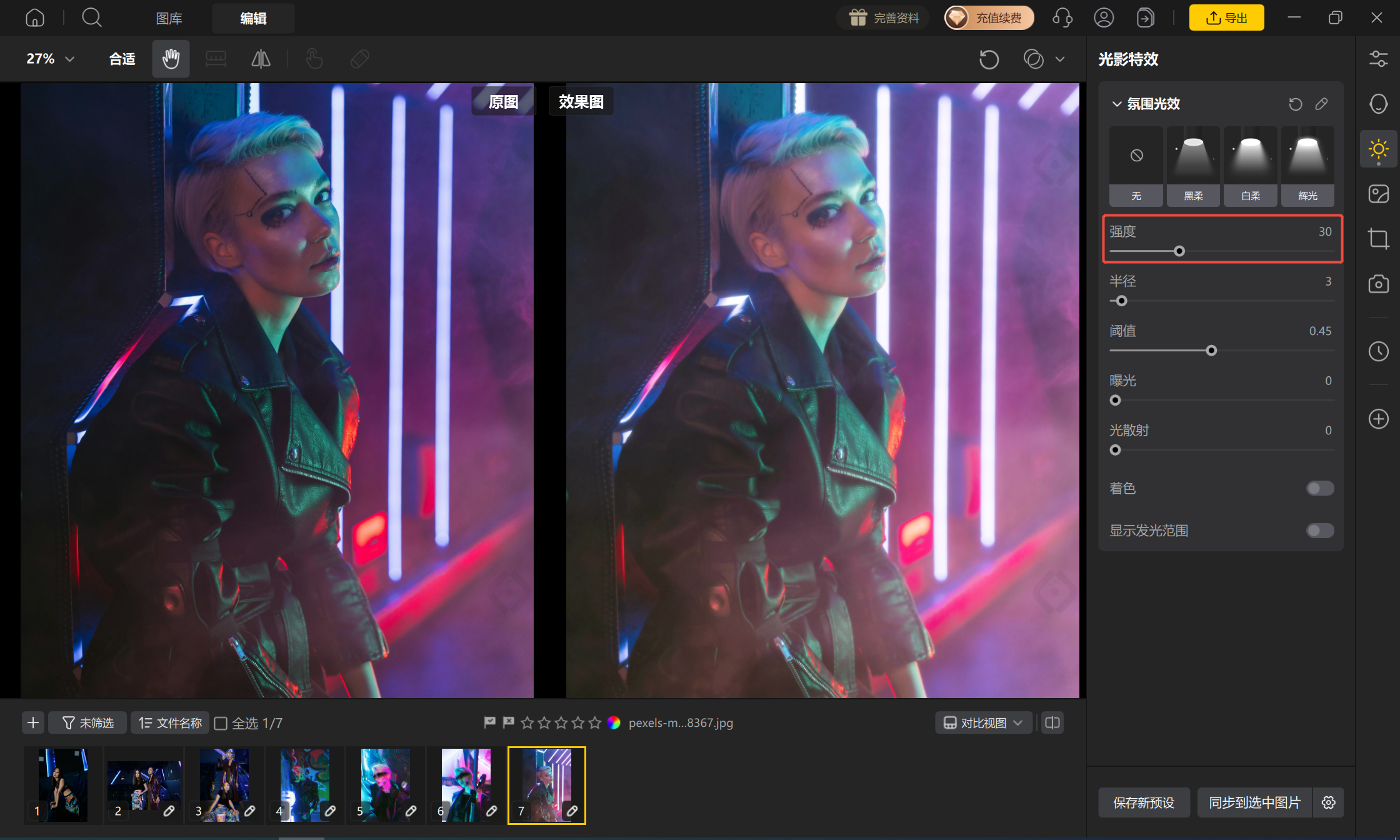
- 步骤三光散射|制造霓虹灯的雾气弥漫感
「光散射」是赛博朋克风格的关键。将光散射参数调至13%,原本较为清晰的光效边缘开始柔化,并向空气中弥散,产生类似潮湿街道上霓虹灯管周围的光晕。模特肩膀和发丝仿佛被彩色的雾气包裹,画面立刻有了赛博朋克“霓虹都市”的氛围。
- 步骤四着色 & 色相|根据场景主色调统一光污染色彩
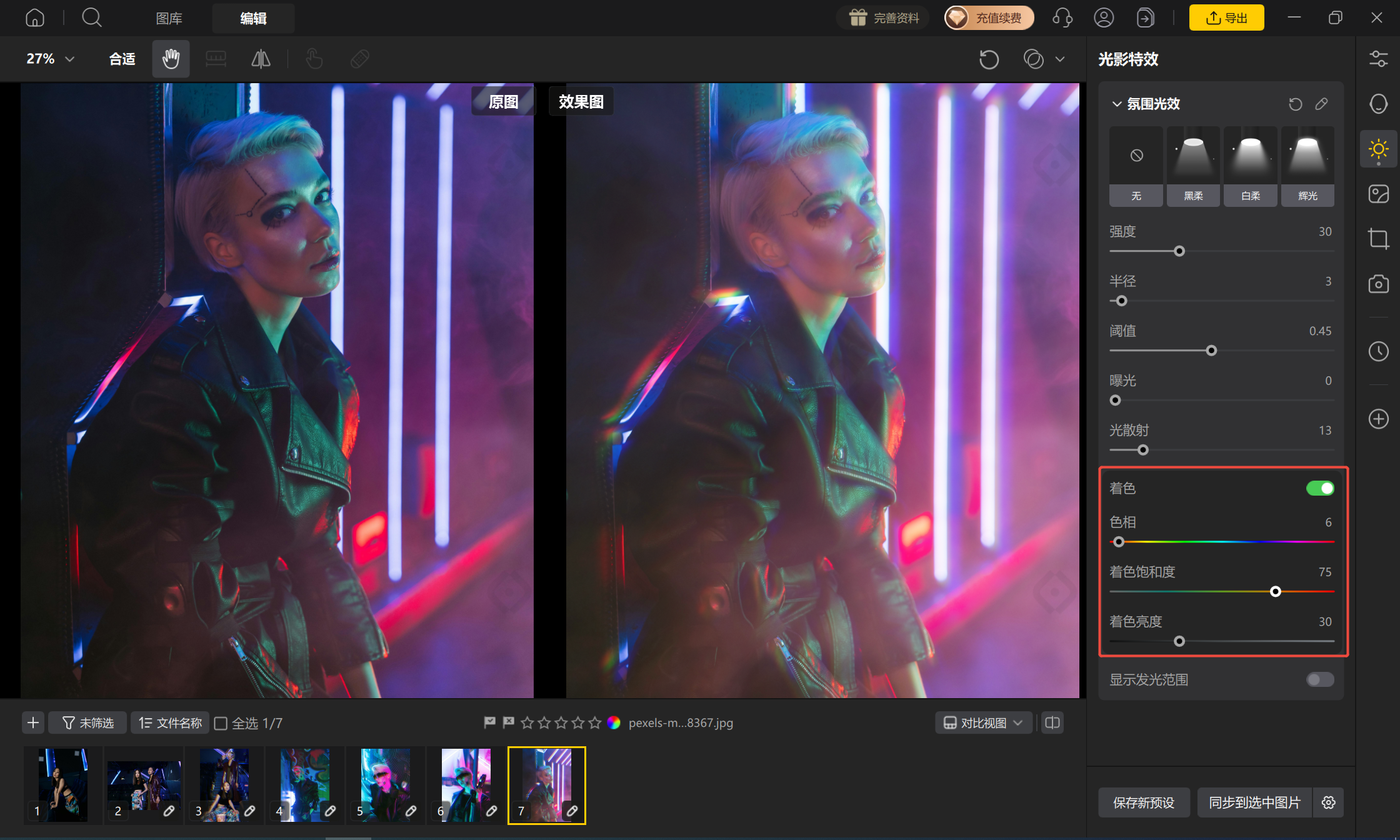
目前光效仍为原始高光的冷白色,缺乏赛博朋克的标志性色彩。开启「着色」开关,然后调节「色相」滑块。观察画面背景——有一盏青蓝色的灯带。为了和谐统一,将色相调至(青蓝色),此时光散射出的光晕变为通透的青蓝色,与背景完美融合,人物仿佛置身于蓝色霓虹海洋。如果想要更具冲击力的赛博朋克紫红色风格,可将色相调至(洋红),同时将强度略微提高,让洋红辉光与背景青蓝形成互补对比,更具视觉张力。最后调节「饱和度」至75%,避免颜色过艳。
- 步骤五整体微调与保存预设
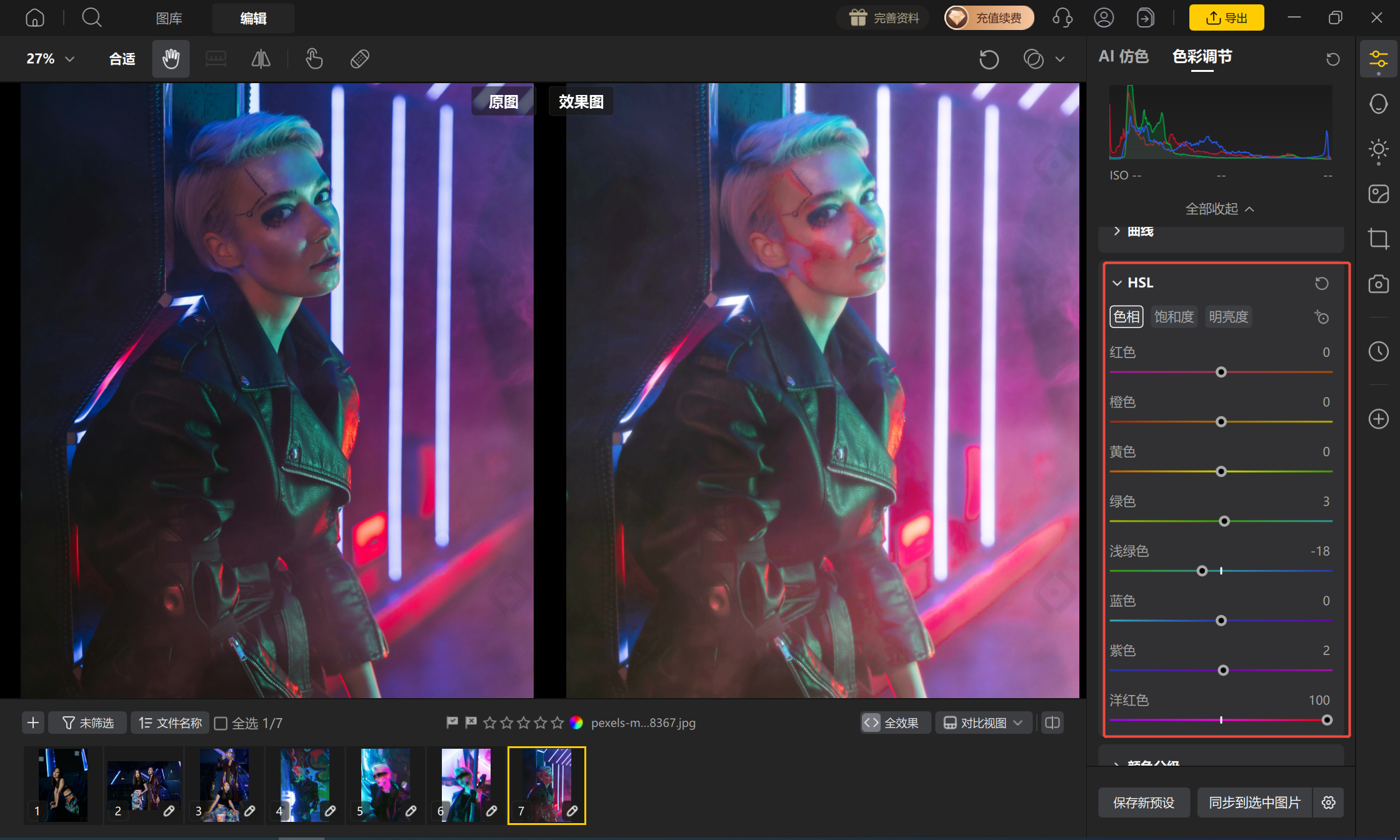
完成光效调节后,可进入「HSL」加入少许青色、洋红,强化赛博朋克感。满意后点击「保存为预设」命名“赛博朋克·霓虹光效”。后续同组照片可一键同步参数,批量输出。
五、常见问题解答 (FAQ)
六、让每一束霓虹都为你照亮未来的轮廓
赛博朋克不止是色调的堆砌,更是光影的叙事。通过影像之匠「氛围光效引擎」中强度、半径、阈值、光散射、着色五大参数的协同控制,你可以轻松地将普通照片转变为充满未来感的赛博朋克大片。无论是想要再现《银翼杀手》里潮湿的蓝色迷雾,还是《赛博朋克2077》中炫目的洋红霓虹,只需轻推滑块,光效便会智能贴合人物与场景。现在下载影像之匠,把你脑海中的赛博都市,在现实中照亮。