影像之匠批量人像精修终极教程: 预设技巧与效率方案,一键美化上百张照片
影像之匠批量人像精修的全流程,核心涵盖批量修图预设技巧与精修效率方案。你将学会如何将单张精细化美化保存为自定义预设,并智能应用于多张照片,实现人像皮肤、五官、光影的统一高效处理,彻底释放后期时间,保障成片质量与风格的一致性。
在专业人像摄影后期中,面对数十甚至上百张照片,逐张精修无疑是效率的“杀手”。影像之匠的批量处理与预设功能,正是为解决这一痛点而生。本教程将系统讲解如何建立高效的批量精修工作流,从创建个性化预设到一键美化多张人像,助您将重复性劳动转化为自动化流程,大幅提升后期效率与质量一致性。
一、准备工作:建立标准化批量处理流程
开始批量精修前,建立科学的前期准备与标准化流程是成功的基石。确保您已整理好待处理的一组人像照片,并了解影像之匠的批量处理界面。
流程建立步骤:
1. 照片分组与筛选:将同一场景、光线条件下拍摄的人像照片归类至同一项目,剔除明显闭眼、模糊的废片。
2. 统一初始设置:检查并统一所有照片的格式(如RAW或高清JPEG)、色彩空间(如sRGB或Adobe RGB)。
3. 建立参考基准图:从组图中挑选一张最具代表性(光线、角度、表情平均)的照片作为精修测试的基准。
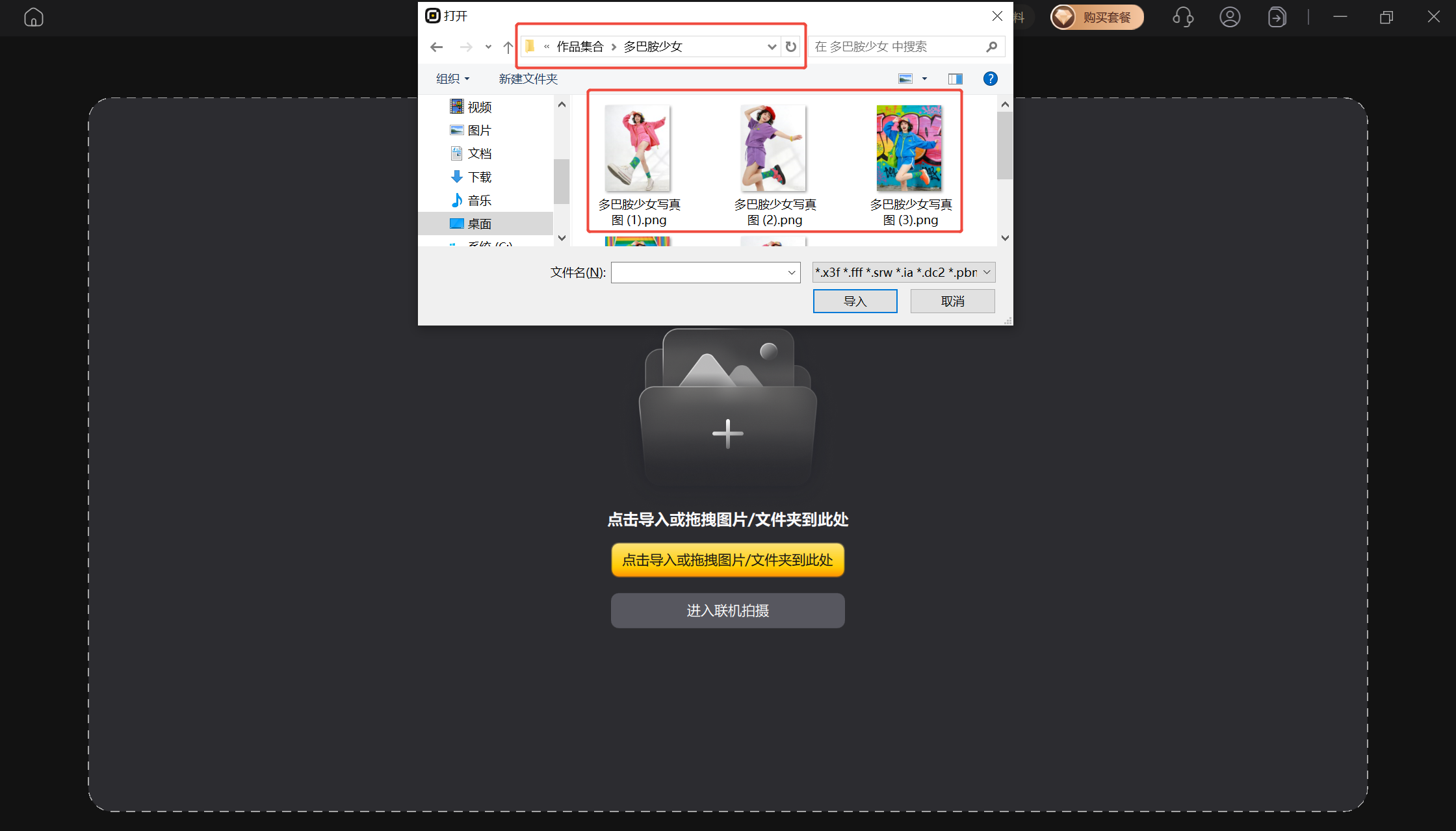
4. 进入批量工作区:在影像之匠中,点击项目>直接进入人像美化。
二、创建核心预设:单张人像精细化美化
批量修图预设技巧的核心,首先在于创建出一个效果出众、适应性强的单张修图预设。我们将以一张基准图为例,完成从基础到高级的全套人像美化。
1. 面部基础美化与塑形
对基准图进行精细化处理,此步骤的参数将构成预设的主体。
- 皮肤润色:使用“皮肤调整”工具,均匀肤色,保留肌肤自然质感与纹理。
- 面部轮廓微调:适度使用“面部重塑”,调整下颌线、颧骨,确保效果自然不夸张。
- 五官增强:综合调整眼睛大小与神采、鼻子立体感、嘴唇饱满度,使面部更协调。
- 祛痘去瑕疵:使用“祛除瑕疵”工具,清除明显的痘痘、痣或临时性瑕疵(注意保留有识别度的特征痣)。
- 眼神光增强:使用“眼睛增强”,祛除红血丝,为眼睛添加自然有神的眼神光。
2. 肤色与光影统一调整
确保肤色健康,光影符合审美。
- HSL调整:在色彩调节>HSL中,微调橙色与黄色控制肤色,调整红色控制唇色。
- 光影层次:使用“曲线”工具,提亮高光区域,轻微压暗轮廓边缘,增强立体感。
3. 保存为自定义预设
这是实现“人像批量修图教程”中批量处理的关键一步。
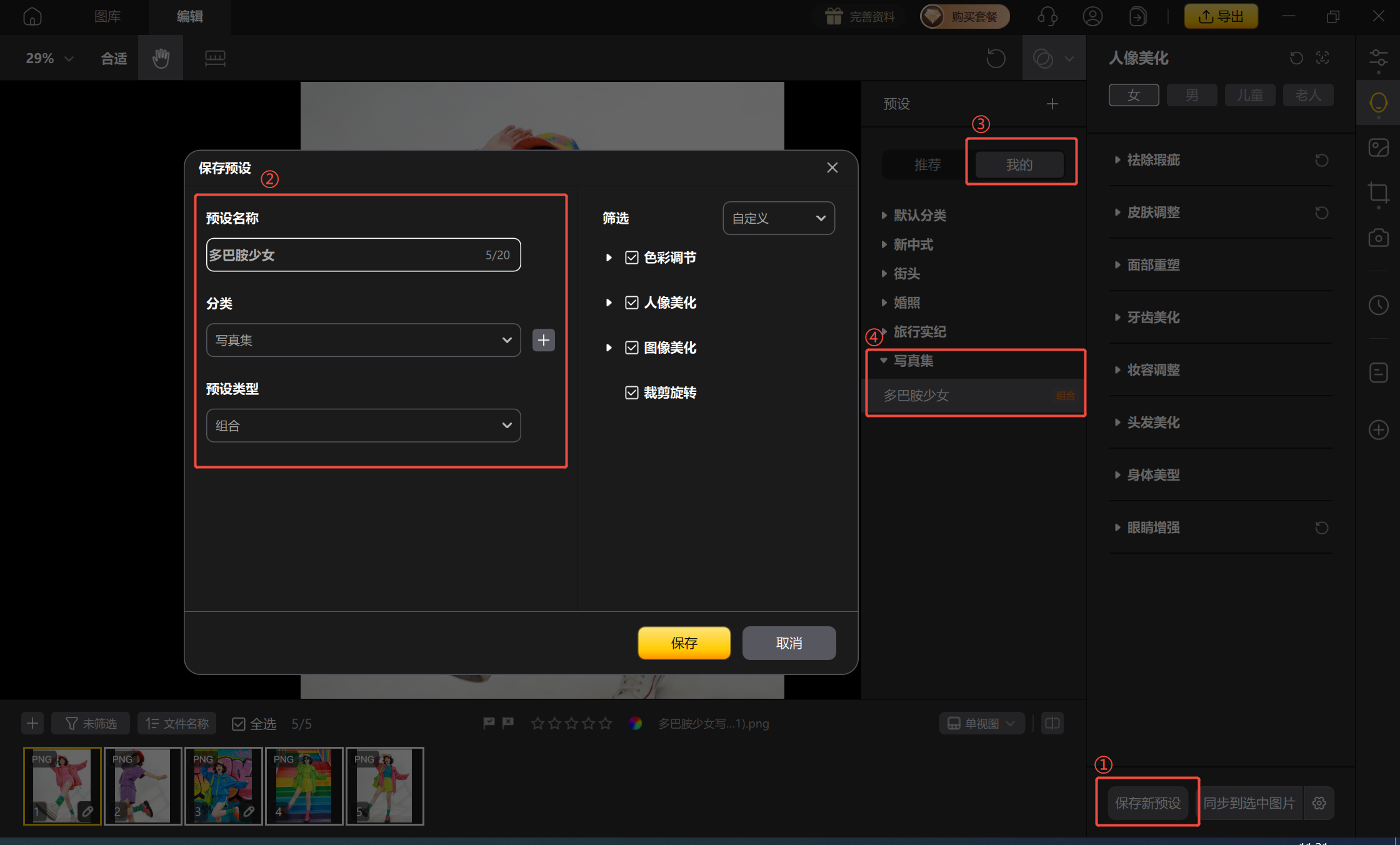
- 点击“创建预设”:在右下侧面板,找到“保存新预设”按钮。
- 命名与归类:为预设起一个描述性名称(如“写真集-多巴胺少女”),并选择或创建分类文件夹。
- 选择保存内容:在弹出的窗口中,勾选您希望批量应用的所有调整项(如皮肤、面部重塑、眼部增强、色调等)。建议为不同场景(室内、室外、棚拍)创建不同预设。
- 确认保存:点击保存,您的全套精修参数即被封装为一个独立的预设,将会保存在“预设”>“我的”。
三、批量应用与智能适配:高效执行精修方案
拥有预设后,即可进入精修效率方案的核心环节——批量应用。
1. 导入照片组并应用预设
- 批量导入:在批量工作区,将目标文件夹中的所有照片导入,或直接拖入照片列表。
- 应用预设:在照片列表上方或右侧预设库中,找到您刚保存的预设,选中批量同步的图片或全选图片,再运用预设即可。
- 同步观察:软件会快速为所有照片套用预设,您可以在预览中观察初步效果。
2. 智能识别与自适应调整
影像之匠的批量处理并非简单的“一刀切”。
- 面部智能识别:每张照片都会独立识别面部特征,确保液化、五官调整等效果作用于正确位置。
- 光影自适应:系统会根据每张照片原有的曝光和光线条件,对预设中的亮度、对比度参数进行智能微调,防止过曝或过暗。
- 肤色统一算法:在预设基础上,软件会尝试在组图内平衡肤色,减少因光线变化导致的肤色差异。
四、个性化微调与批量检查
批量应用预设后,仍需进行组级别的检查与必要的个性化调整。
1. 高效微调策略
- 多图同步编辑:选中需要相同调整的多张照片(如同一场景下曝光稍暗的一组),在右侧调整参数,效果将实时同步到所有选中照片。
- 局部修正:对个别因角度特殊导致修图失准的照片,双击进入单张编辑模式进行微调,不会影响其他照片。
- 复制粘贴调整:将一张照片微调满意后,可将其调整参数“复制”,再“粘贴”到其他类似情况的照片上。
2. 质量检查流程
- 放大细节检查:抽样放大检查皮肤质感、眼睛细节等,确保批量处理未产生失真。
- 一致性对比:使用“对比视图”或“参考视图”,并排比较不同照片的最终效果,确保风格与质量统一。
- 组图预览:以缩略图形式整体浏览,从宏观上感受组图的协调性。
五、导出与归档:完成批量工作流
完成所有调整与检查后,进行高效的批量导出。
1. 批量导出设置
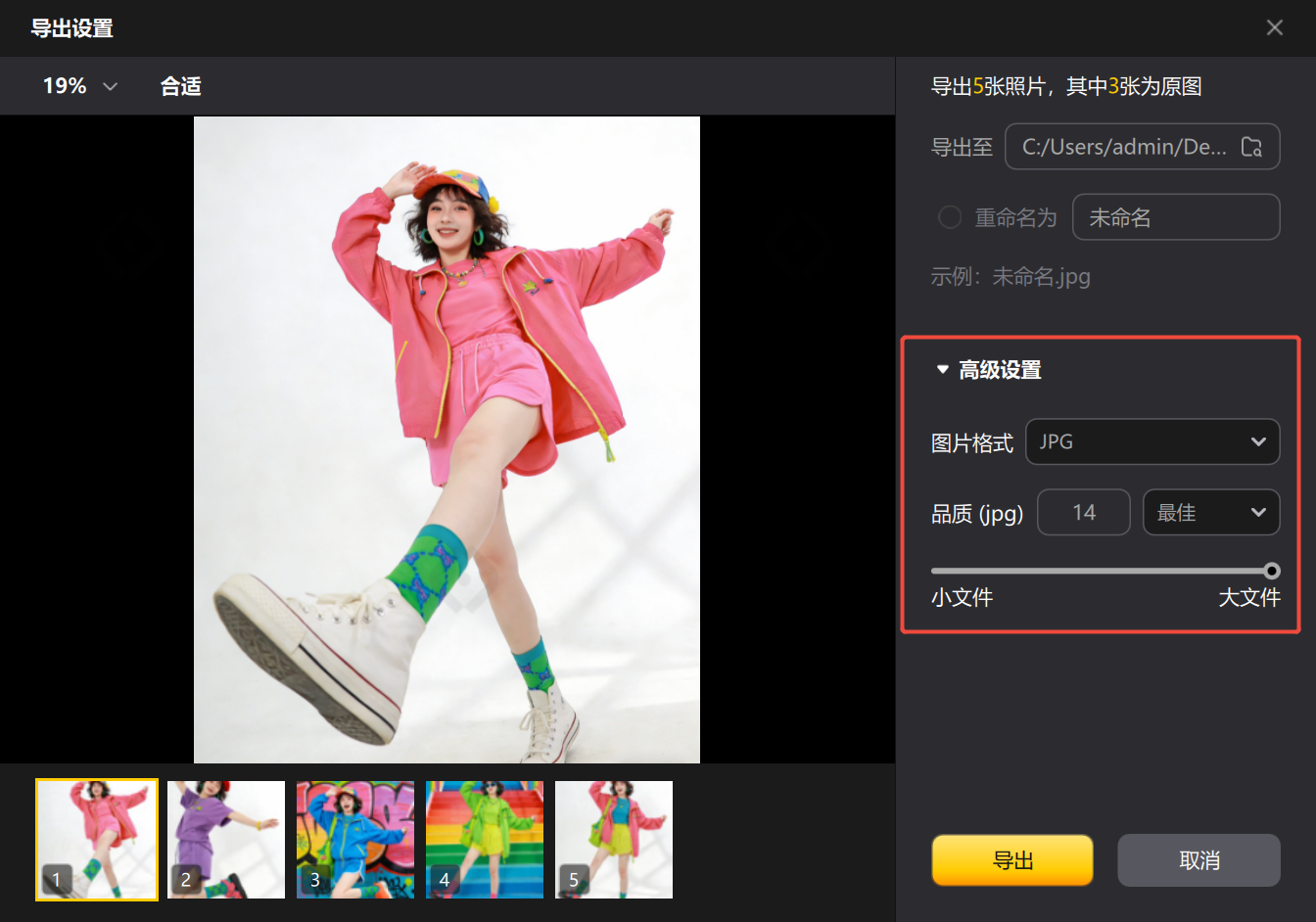
- 格式与质量:根据用途统一设置导出格式(如JPG用于网络,TIFF用于印刷)、质量(压缩比)和分辨率。
- 输出目录:指定统一的输出文件夹,避免文件散乱。
2. 工作流程总结与优化
完整“人像批量修图教程”核心流程回顾:
第一步:准备与归类 → 建立标准化文件管理与选择基准图。
第二步:创建核心预设 → 精细化美化单张基准图,并将全套参数保存为自定义预设。
第三步:智能批量应用 → 将预设应用到整个照片组,利用智能适配保证基础效果。
第四步:检查与微调 → 进行组级别质量检查,并对个别照片进行高效同步微调。
第五步:统一导出归档 → 使用批量导出功能,完成高效输出与文件管理。
掌握批量精修,释放创意时间
通过本教程,您已经掌握了影像之匠从创建个性化预设到实施批量高效处理的完整精修效率方案。批量处理的价值不仅在于节省时间,更在于保证一个项目或一组照片在风格与质量上的高度统一。
请记住,强大的预设来自于您对单张照片的精雕细琢,而高效的批量则来自于对流程的严谨规划。现在就开始构建您的专属预设库,将重复性工作交给软件,将宝贵的时间留给更需要创造力的摄影与精修环节。