告别黄气, 轻松拥有冷白皮|影像之匠「色温校正+肤色美白」教程
人像照片暗沉发黄?影像之匠AI双核引擎:色温校正一键去除整体黄调,肤色美白定向消除局部泛红/泛黄,保留真实肌理,轻松打造通透冷白皮。两步操作,告别假白塑料感。
一、告别“黄脸婆”魔咒:为什么你的照片总是暗沉发黄?
在人像摄影中,“白皙透亮”的肤色始终是亚洲审美的主流追求。然而,受限于现场光线(如暖黄台灯、落日余晖)、相机白平衡偏移、甚至皮肤自身暗沉泛红,直出照片常常面临两大“黄气”困扰:整体色温偏黄,画面像蒙了一层旧报纸;局部肤色不匀(T区泛黄、脸颊泛红、下巴暗沉),导致面部显得脏乱、疲惫。传统后期流程往往需要曲线、色彩平衡、可选颜色等多层蒙版叠加,不仅操作繁琐,还容易破坏皮肤质感,产生“假白”或“塑料感”。影像之匠针对上述痛点,推出「色温校正+肤色美白」双核方案:前者一键修正全局黄蓝倾向,后者智能识别皮肤区域,精准减黄减红,保留肌理与立体感,轻松实现通透冷白皮,成片宛若天生冷白肌。
二、底层逻辑:全局定调,局部净色
一张“冷白皮”质感人像,本质上需要两个层面的色彩洁净:整体色温的“冷调偏移”与肤色的“局部提纯”。若只降低色温而不处理局部泛红,容易导致肤色发青、僵尸感;若只局部美白而忽视整体色温,则背景与肤色可能严重脱节。
「智能冷白双核引擎」
影像之匠的色温校正模块并非粗暴拉低色温数值,而是基于场景自适应白平衡算法:自动分析画面中原本应有的中性色(如白色墙面、灰色衣物),精准计算出“真实环境白点”,然后智能降低黄色通道的权重,同时保护红绿通道的天然感。而肤色美白模块采用人脸语义分割+肤色蒙版羽化技术,精准锁定面部、颈部、手臂等皮肤,区分“健康红润”与“病态泛红/泛黄”,通过LAB色彩空间中的a/b通道定向减红减黄,保留皮肤原本的纹理高光和立体过渡,实现整体冷白基调统一,局部肤色净透如瓷的自然效果。
三、核心功能:色温校正 + 肤色美白,双剑合璧去黄气
影像之匠的「肤色提亮」模块无需复杂蒙版,AI自动识别人体皮肤区域与全局色温倾向,实现非破坏性冷白皮调整。
1. AI色温智能感知引擎
导入照片后,AI自动分析画面色温偏移量(以开尔文为单位)用户可通过滑块在“暖—冷”范围内微调,实时预览肤色、背景、衣物的色彩变化,确保背景白色不偏蓝,肤色不惨白。
2. 色温校正|从根源消除黄气
传统“降低色温”容易导致画面整体发蓝、脸色发青。影像之匠采用场景约束白平衡:仅对黄色/红色色温过重的区域进行冷化,而原本正常的白色、黑色区域保持中性。同时内置肤色保护算法,防止冷调过度导致嘴唇发紫或眼白泛蓝。
3. AI肤色美白|局部减黄减红,保留肌理
精准识别皮肤区域后,提供「肤色美白」与「肤色透亮」两个核心参数。算法基于高频细节分离技术,在降低皮肤中黄色/红色饱和度的同时,完整保留毛孔、细纹、高光过渡等质感特征。支持区域性调整(例如额头偏黄、脸颊偏红可分别优化),避免“整脸一白”的塑料感。
核心差异: 传统手动=色温与肤色分离调整+易假白❌;影像之匠AI=全局冷调统一+局部定向减黄+质感保留✅。
四、实操:两步告别黄气,轻松拥有通透冷白皮
无需复杂图层与色彩理论,利用影像之匠「色温校正+肤色美白」,快速将泛黄暗沉的人像处理成杂志级冷白质感。
-
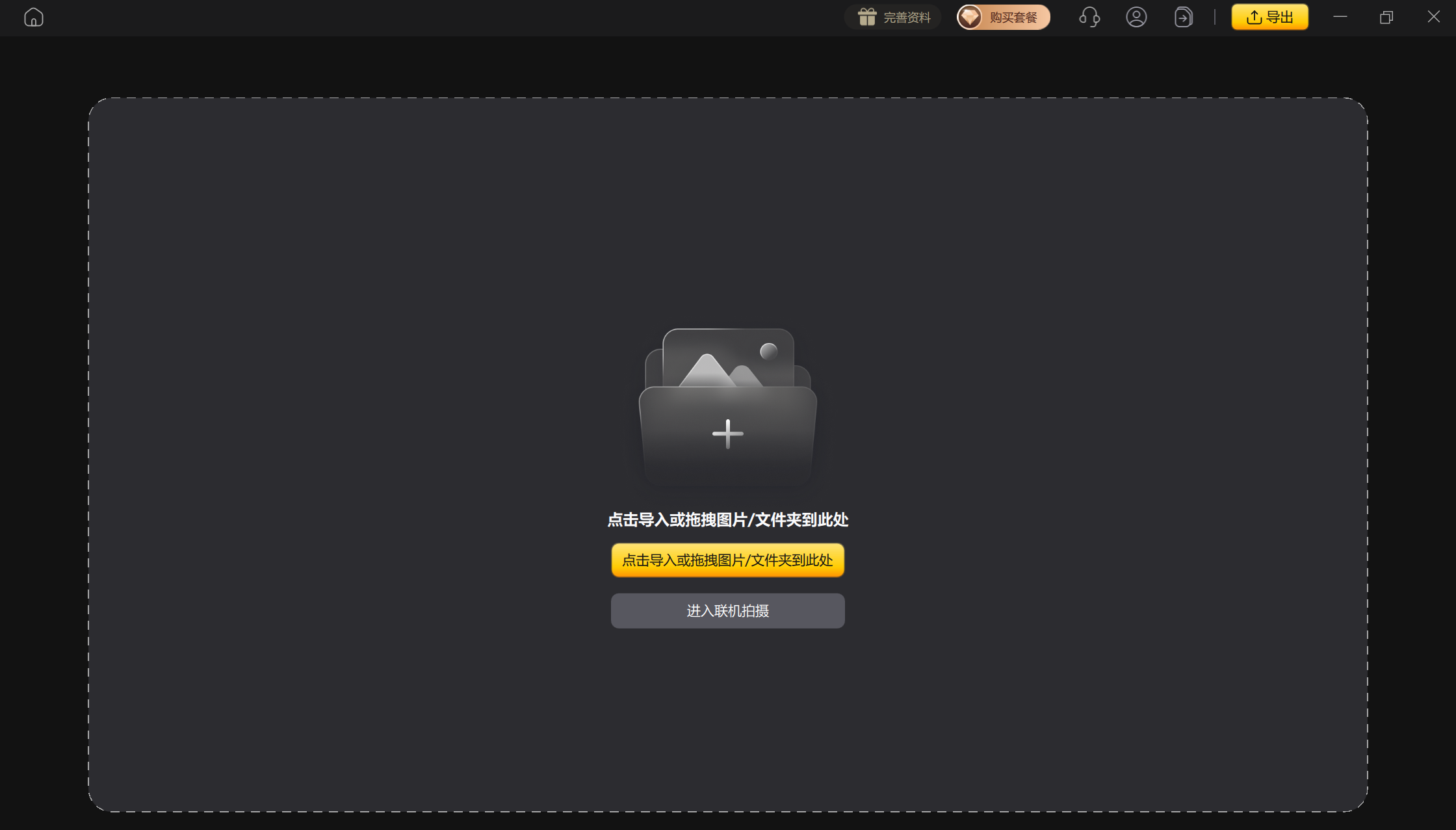
步骤一 导入照片,AI自动分析黄气程度
将人像照片拖入影像之匠,AI自动识别全局色温偏移量及皮肤泛黄/泛红区域,并在右侧面板显示推荐初始值。
-
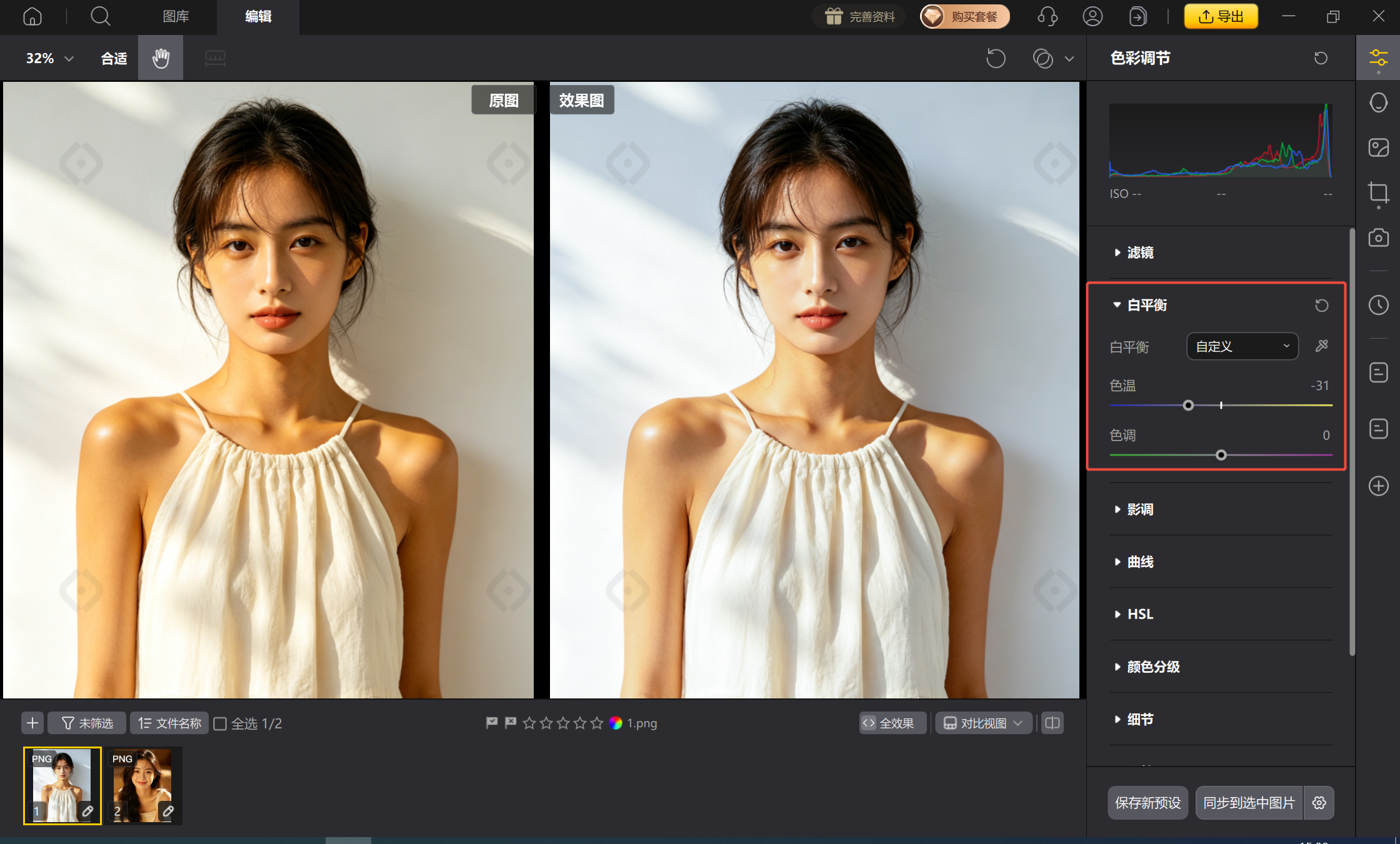
步骤二 色温校正|从根源移除整体黄调
进入「色彩调节」模块,拖动「白平衡」滑块向左(冷调方向)。AI会实时保护肤色与中性色,避免背景发蓝。一般建议将色温数值降低300~800K即可获得干净冷白基调。
-
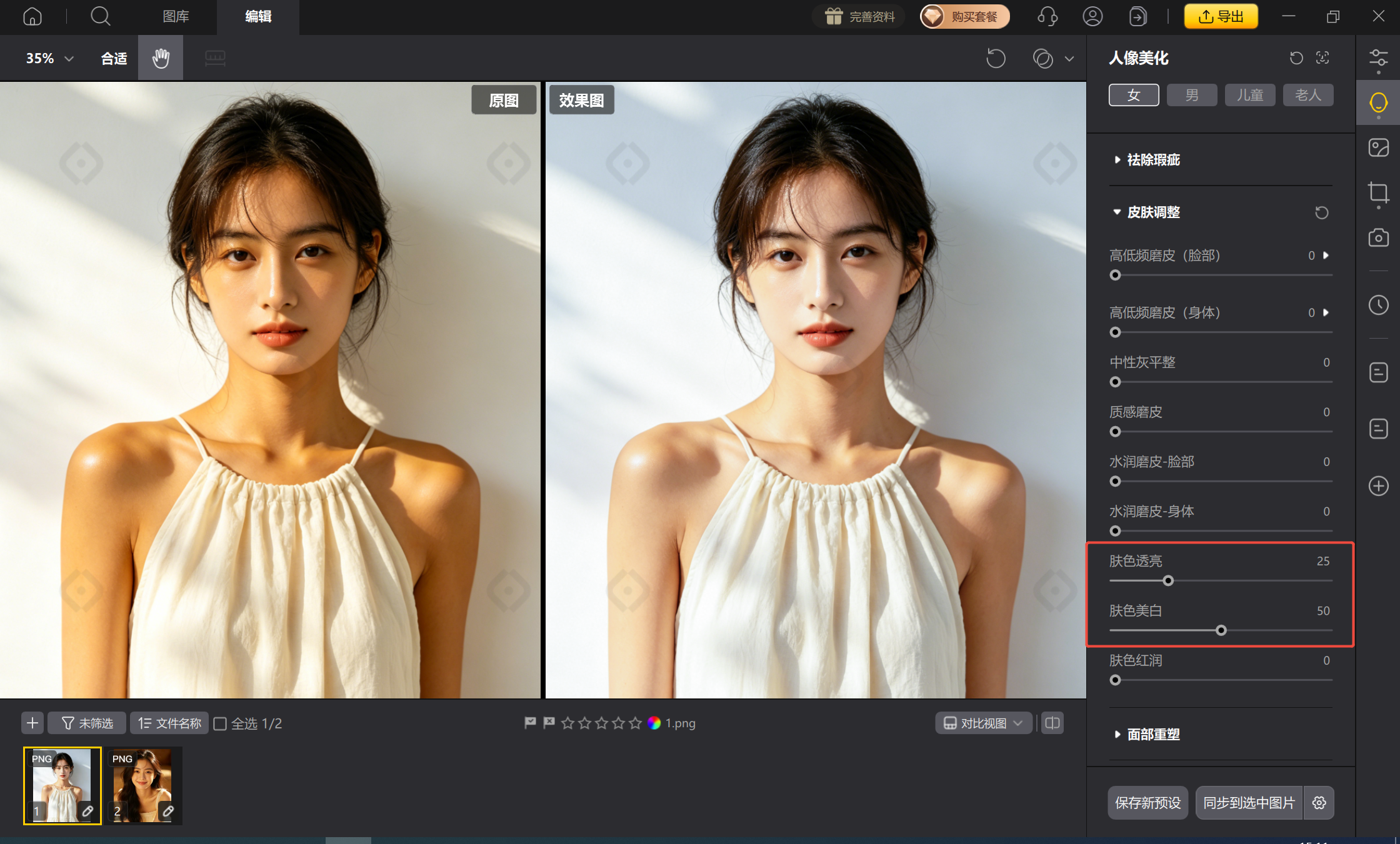
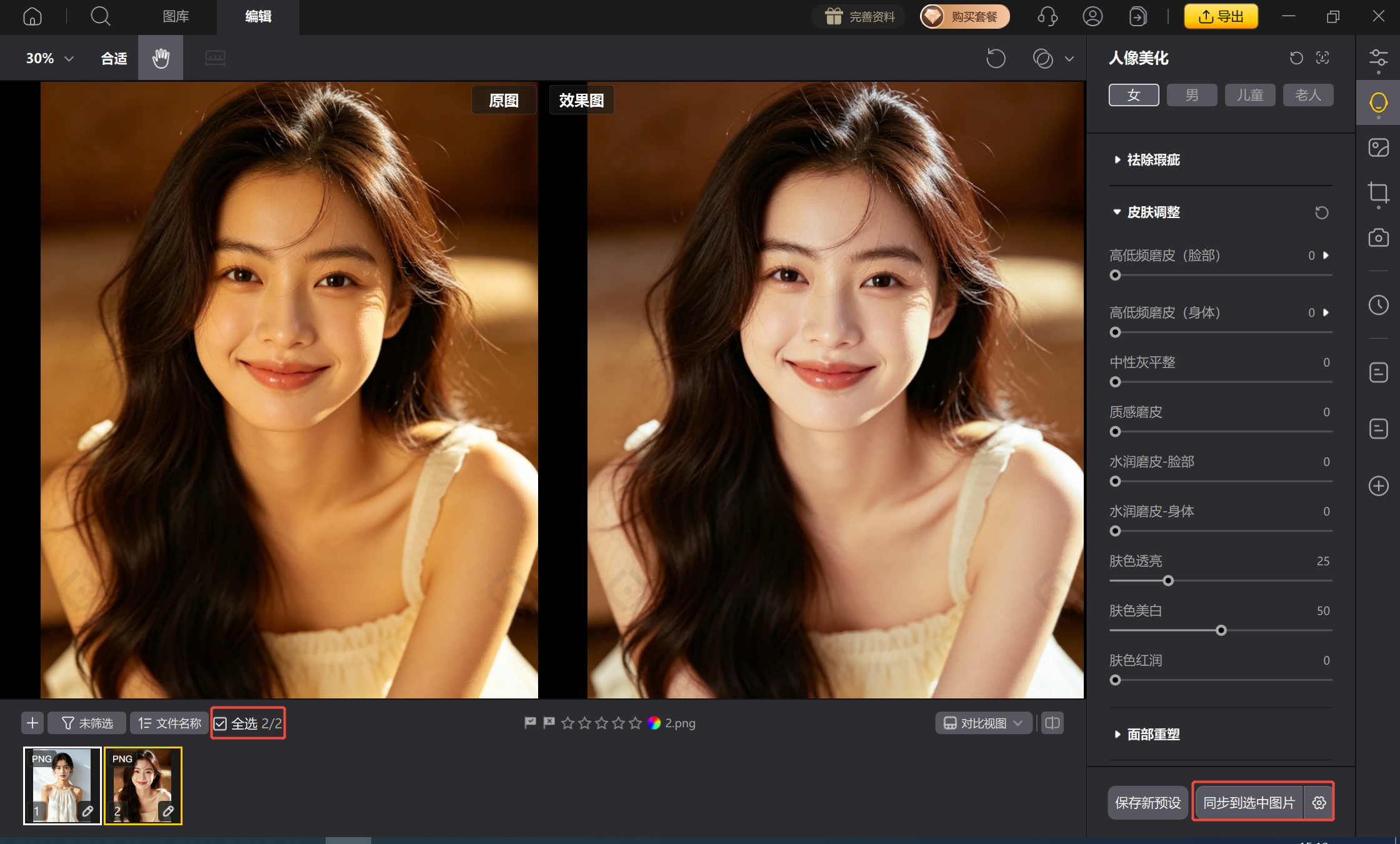
步骤三 肤色美白|局部减黄减红,通透冷白皮一步到位
1. 进入「人像美化」—「皮肤调整」模块。
2. 调节「肤色美白」(建议20~40%),AI自动减黄提亮;若皮肤仍有局部泛红,再调节「肤色透亮」滑块(10~30%),定向消除红黄气。
-
步骤四 批量同步冷白皮预设,统一成片风格
当单张效果满意后,选中整组相同光照环境的照片,点击「同步到选中照片」,一键将色温与肤色美白参数应用到所有照片,确保组图肤色、背景色调完全统一。
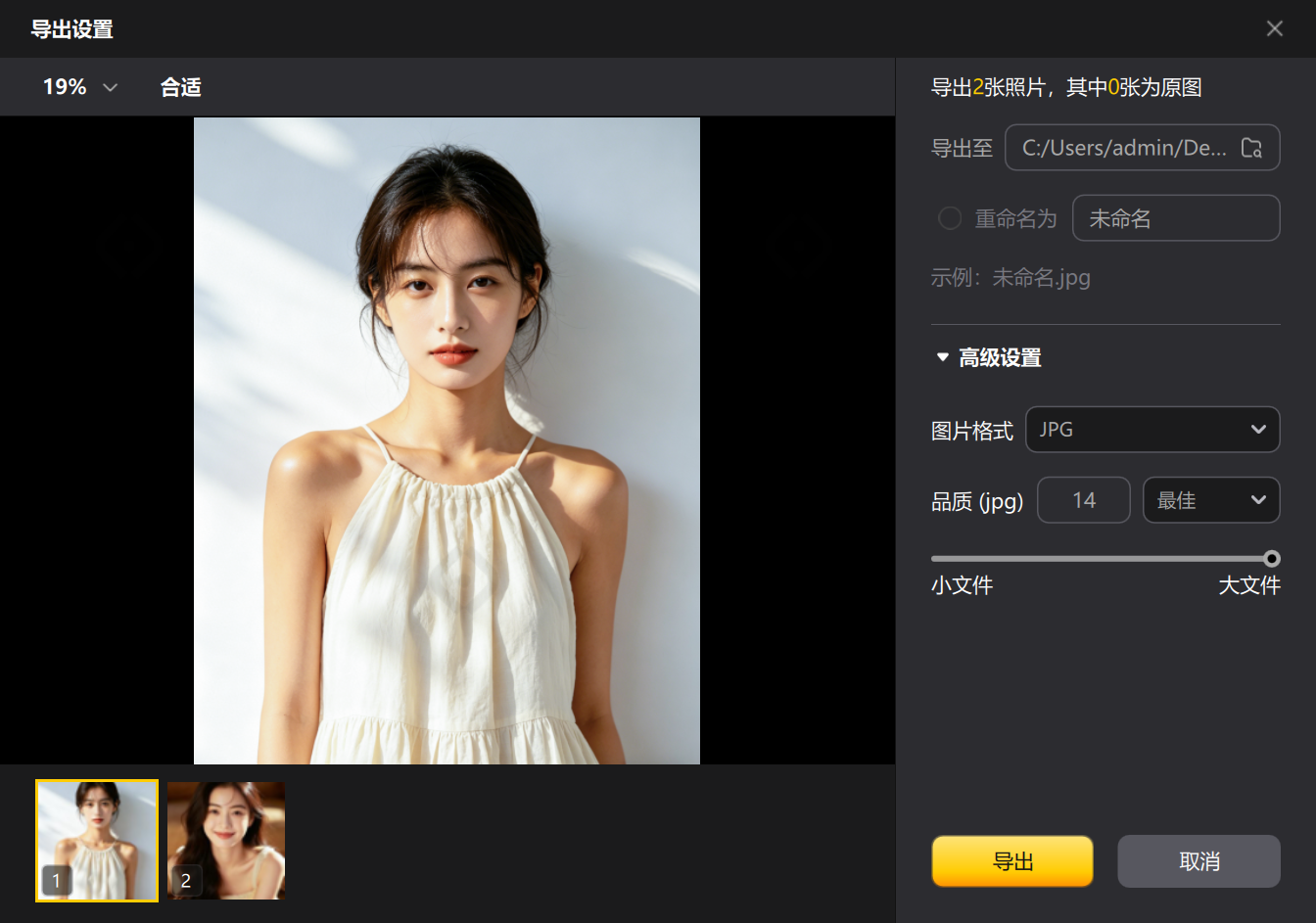
最后以高质量JPEG或TIFF导出,保留全部细节与通透质感。
五、常见问题解答 (FAQ)
六、冷白皮,不是漂白,而是唤醒肌肤本来的光采
很多后期教程教你把皮肤刷成惨白一片,却丢失了生命感。真正的冷白皮,是在消除黄气与泛红之后,依然能看到皮肤通透的质地、柔和的光泽和自然的红润过渡。影像之匠的色温校正与肤色美白双引擎,不破坏肌理、不制造假白,让您从根源告别“黄脸婆”烦恼。无论是室内暖光人像、户外日落逆光,还是棚拍肤色不均,仅需两步,即可获得杂志大片般清透冷白肌。即刻下载影像之匠,体验从“暗黄脏感”到“冷白透亮”的一键蜕变,让每一次快门,都成为肌肤最好的状态。