仿制图章修图教程: 手动取样覆盖,精准祛除海里游泳路人,还原干净海景
海边拍摄总有“不速之客”闯入画面?影像之匠「仿制图章」手动工具:按住Alt键选取干净源点,通过细致点涂精准覆盖海中路人,保留海面、沙滩、天空的自然纹理,让背景重归干净纯粹。一步操作,专业修复大面积复杂背景杂物。
一、仿制图章祛除海里游泳路人:手动取样覆盖,轻松还原干净背景
海边拍照,最怕按下快门时突然闯入“不速之客”——远处游泳的路人、戏水的游客,让原本干净的海景画面变得杂乱无章。AI祛除工具虽然能处理小瑕疵,但对于大面积、结构复杂的路人,常常“力不从心”,容易出现残影或背景扭曲。影像之匠推出「仿制图章」手动工具:通过按住Alt键选取源点,再在目标区域细致点涂,精准覆盖路人,保留海面、沙滩、天空的自然纹理。一步操作,让背景重归干净纯粹,仿佛路人从未出现过。
二、底层逻辑:取样覆盖 + 纹理融合
仿制图章祛除路人的核心是“从干净区域取样,精准覆盖目标区域”。影像之匠通过仿制图章工具实现精准修复。
「仿制图章工具」——手动取样,精准覆盖
仿制图章的工作原理是从图片的某一干净区域(源点)复制像素信息,然后涂抹到需要修复的目标区域。用户在操作时,首先按住Alt键点击源点完成取样,然后使用画笔在路人身上点涂或涂抹,源点的像素信息即被复制到目标区域。影像之匠的仿制图章工具支持画笔大小、硬度、不透明度、流量等多维度调节,让用户能根据修复区域的大小和边缘特征精细控制,避免生硬感。对于海面波纹、沙滩纹理等复杂背景,工具还能保持纹理一致性,让修复区域与周围环境自然融合。
三、核心功能:仿制图章,四步精准祛除海中路人
影像之匠「手动工具」中的仿制图章功能,操作直观,适合精细修复大面积或复杂背景的瑕疵。
1. 画笔设置|匹配修复区域大小
进入「手动工具」—「仿制图章」。根据目标区域的大小和边缘特征,选择合适的画笔尺寸和硬度。较大区域选用大画笔提升效率,边缘区域选用小画笔精细处理。
2. 按住Alt取样|选取干净源点
将鼠标移动到路人附近的干净区域(如无路人的海面、沙滩),按住Alt键点击,完成源点取样。源点与目标区域的海浪纹理、光线方向应尽量一致,以保证修复后过渡自然。
3. 点涂覆盖|精准去除路人
移动鼠标到路人区域,按下鼠标左键进行点涂或涂抹。仿制图章会将源点的像素信息复制到目标区域,逐步覆盖路人。建议使用较小的笔触多次涂抹,避免一次性大范围覆盖导致纹理错位。
4. 随时重新取样|保持纹理一致性
修复过程中,随着目标区域的变化,需及时按住Alt键重新选取新的源点,以保证复制纹理与目标区域边缘自然融合,避免重复纹理造成的“块状感”。
四、实操:四步让海里游泳路人“消失”,背景干净如初
以一张海边拍摄的照片为例(原图:海中有游泳路人,破坏画面纯净感)。演示如何使用仿制图章精准祛除。
- 步骤一设置画笔|匹配路人大小
进入「手动工具」—「仿制图章」,根据路人在画面中的大小调节画笔尺寸和硬度。建议画笔略大于路人主体,硬度适中(约50%-70%)。
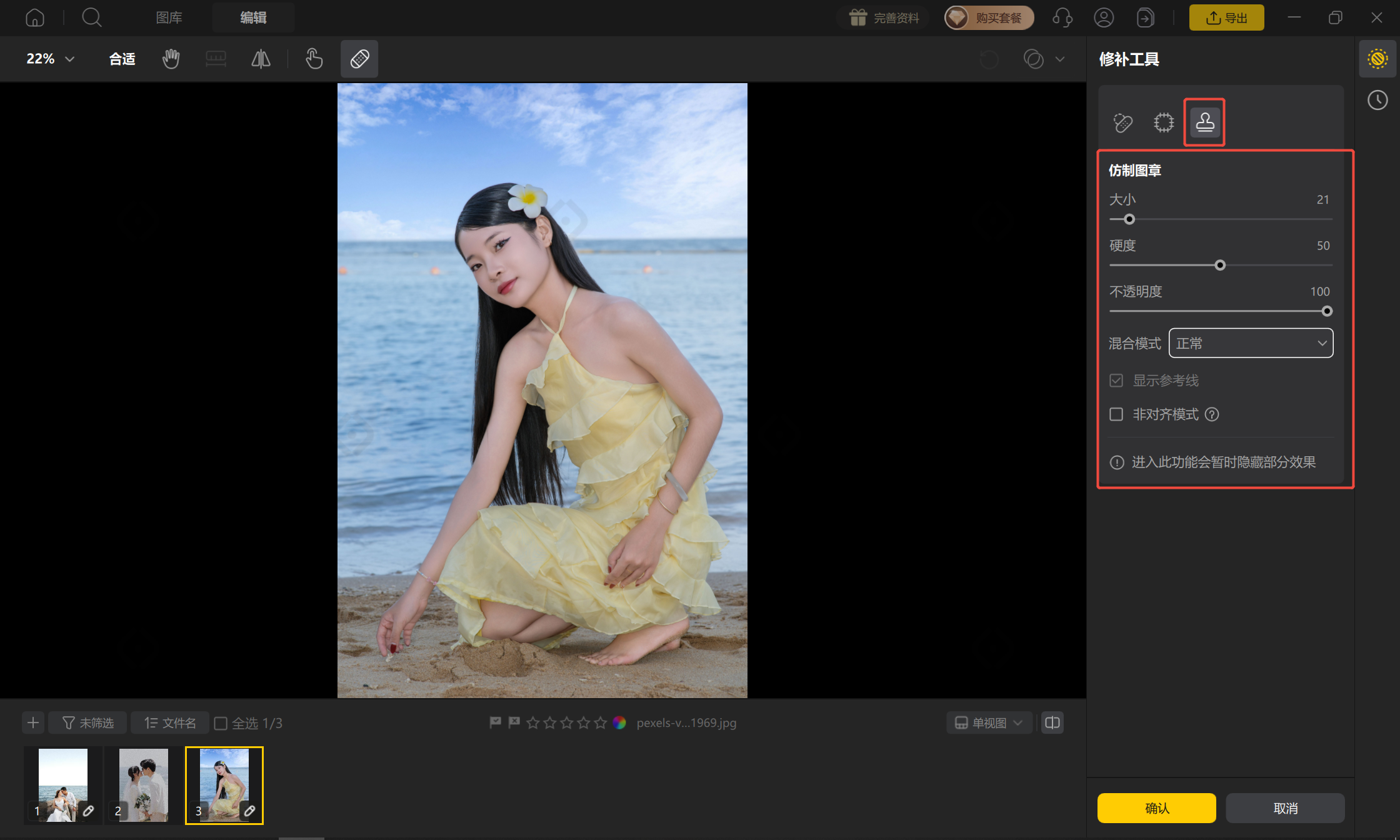
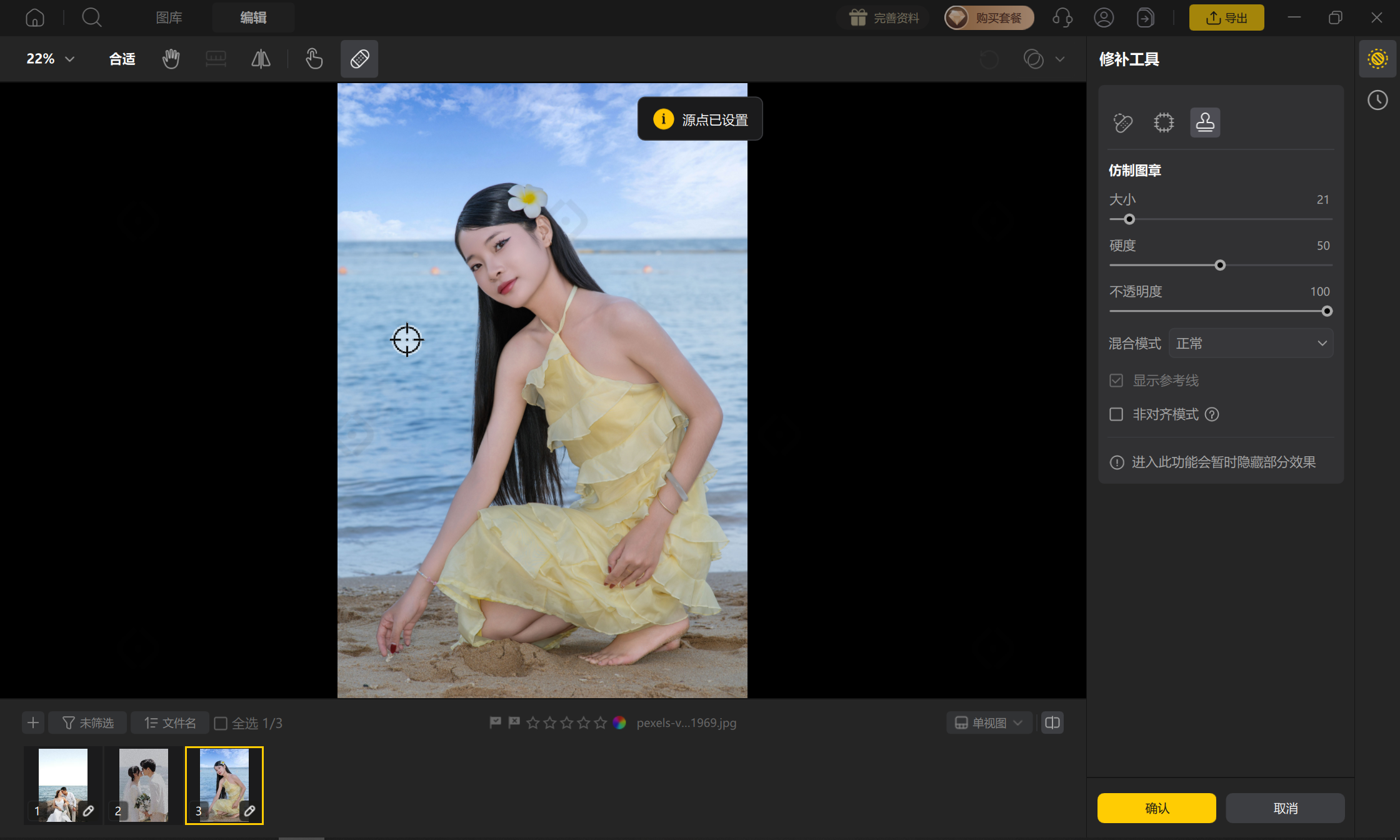
- 步骤二按住Alt取样|选取干净海面
将鼠标移动到路人附近无杂物的海面区域,按住Alt键点击完成取样。注意源点与目标区域的海浪纹理方向、颜色深浅应尽量一致。
- 步骤三点涂覆盖|逐笔祛除路人
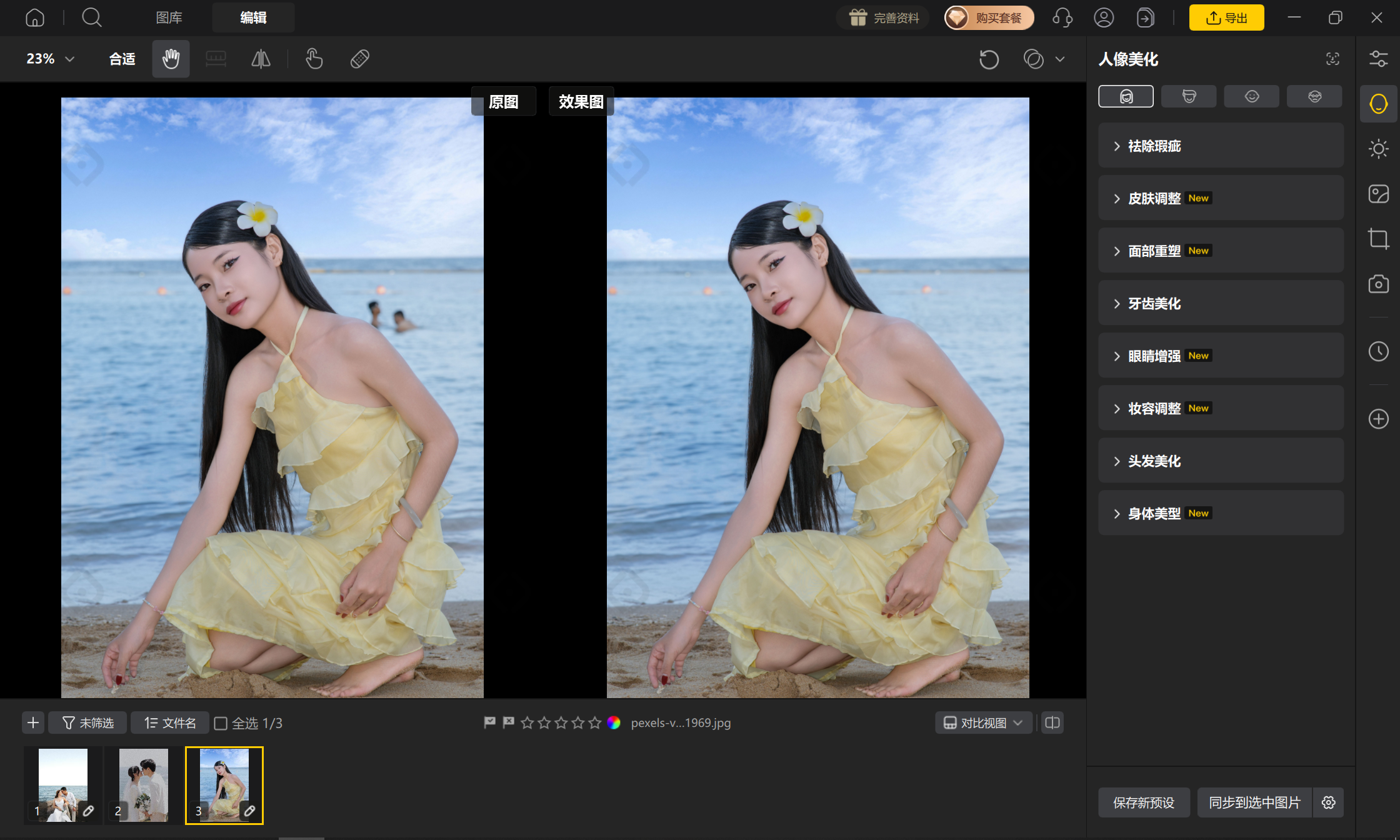
移动鼠标到路人身上,按下左键点涂或涂抹。建议使用较小的笔触多次涂抹,由外向内逐步覆盖,避免一次性大面积涂抹导致的纹理错位。
修复过程中,随着涂抹区域扩大,适时按住Alt键重新选取新的源点,确保复制纹理始终与目标区域周边背景融合自然,避免重复纹理造成的“块状感”。
五、常见问题解答 (FAQ)
六、让海边的每一张照片,都干净如初见
海边的美好瞬间,不该被画面中的路人打扰。影像之匠「仿制图章」——手动取样覆盖,精准祛除海中游泳路人,还原干净纯粹的海景背景。细心点涂,纹理自然融合,让照片重回你记忆中的那片无人海滩。现在就下载影像之匠,用仿制图章守护每一张海边大片的纯净。