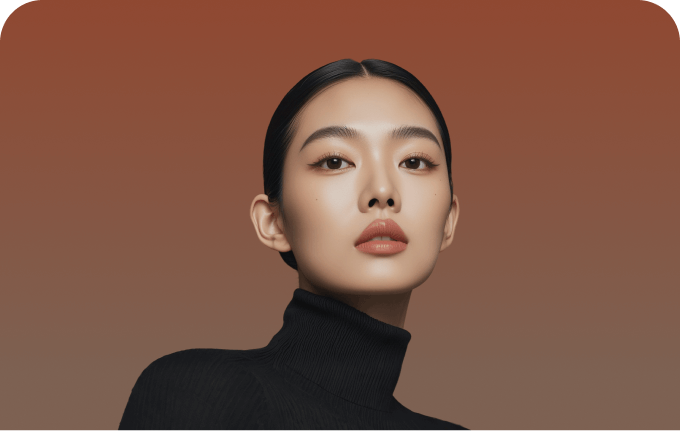
色彩对比强化术: 主体暖色+背景冷色,分区调色让主角从背景中“跳”出来
冷暖对比是摄影中最具视觉冲击力的调色手法——暖色前进、冷色后退,主体瞬间从背景中脱颖而出。本文详解色彩对比的视觉原理、三大核心调色工具(分离色调/HSL/色彩平衡)、Lightroom与Photoshop分区调色完整流程,以及影像之匠AI智能色彩分级如何一键完成主体暖化与背景冷化,同时实现智能边缘过渡与HSL优化。无需复杂蒙版操作,让冷暖碰撞一眼万年。
一、色彩对比强化术:主体暖色、背景冷色,让主角从画面中“跳”出来
你有没有见过这样的照片——画面中暖色的主体在冷色的背景中仿佛被聚光灯照亮,强烈的色彩碰撞让人过目不忘?这就是色彩对比的力量。冷暖对比是色彩对比中最强烈、最有效的方式。暖色(红、橙、黄)在视觉上有“前进感”,冷色(蓝、青、紫)则有“后退感”。当两者在同一画面中相遇,会产生强烈的视觉张力,主体会像从画布上凸起一样“跳”到观众眼前。然而现实拍摄中,光线条件往往不完美:阴天光线偏冷、逆光让主体欠曝、环境色温杂乱……原片里主体和背景的色彩常常“糊”在一起,缺乏层次。传统后期需要手动建立选区、分区调色、反复试错,步骤繁琐且容易产生“人景分离”的生硬感。影像之匠推出「色彩分级」与「智能分区调色」双引擎,通过AI精准识别主体与背景区域,分别独立调整色温、色调与饱和度——主体一键暖化、背景一键冷化,让冷暖对比在画面中精准呈现。无需复杂的蒙版和选区操作,即可让主角从背景中脱颖而出。
二、底层逻辑:冷暖对比 + 分区调色 + 智能色彩分级
色彩对比后期强化的核心是“用色彩温差制造视觉层次”。影像之匠通过智能主体识别与分区调色相结合,实现专业级的色彩对比效果。
「冷暖对比的视觉原理」
在色轮上,蓝色、青色、紫色属于冷色系,红色、橙色、黄色属于暖色系。冷色有收缩和后退的感觉,暖色有膨胀和前进的感觉。当两者同时出现在画面中时,观众的视线会本能地被暖色区域吸引。冷暖构图的核心在于利用色温相对差异构建视觉焦点与空间纵深,遵循“暖光冷影/冷光暖影”的光色逻辑及“主调统一、对比点睛”的秩序原则。在人像摄影中,将人物主体处理为暖色、背景处理为冷色,可以增加画面的空间感和层次感。
「分区调色的核心思路」
强化色彩对比的关键在于“分区”——主体和背景必须分开处理。后期可以用颜色分级、HSL工具对主体和背景分别调整。操作的核心思路是:主体加暖、加饱和、加亮度(让主体“跳”出来),背景加冷、降饱和、适当压暗(让背景“退”下去)。冷暖一进一退,空间感和层次感立刻显现。常用的分离主体方法是对比:明暗对比、虚实对比、冷暖对比。其中冷暖对比是最能直接通过后期调色实现的手段。
「影像之匠智能色彩分级引擎」
传统分区调色需要手动建立选区、绘制蒙版,流程繁琐且边缘容易生硬。影像之匠的「色彩分级」引擎可AI自动识别主体与背景区域,分别独立调整色温、色调、饱和度与明亮度。无需复杂的手动操作,即可一键完成“主体暖、背景冷”的冷暖对比效果。配合「HSL智能调节」功能,可对画面中特定颜色进行精准微调,让色彩过渡更加自然、高级。
三、前期准备:为后期对比打好基础
色彩对比的后期强化虽然强大,但前期拍摄时的准备同样重要。以下三点能在后期省去大量麻烦。
拍摄RAW格式
RAW格式保留了传感器记录的全部色彩信息,色温、色调等参数可以在后期自由调整而不损失画质。JPEG格式的色彩信息已经被压缩,后期调整空间极为有限。想玩转色彩对比,RAW是必须的起点。
选择有色彩潜力的场景
虽然后期可以制造冷暖对比,但如果场景本身完全没有暖色元素(如阴天的灰暗树林),强行加暖会显得不自然。优先选择本身有一定色彩倾向的场景——日落时分的金色光线、室内暖色灯光、街头的红色招牌——这些都可以作为后期暖化的基础。
拍摄时注意主体与背景的色彩关系
拍摄时留意主体与背景的颜色差异。如果主体穿的是暖色衣服(红色、橙色),背景是冷色环境(蓝色天空、绿色树木),后期的冷暖对比效果会更自然、更强烈。色彩对比的核心是“让差异更明显”,而不是“无中生有”。
四、核心调色工具:分离色调、HSL与色彩平衡,三分区独立控制
实现冷暖对比调色主要有三大核心工具,掌握它们就等于掌握了色彩对比的“三板斧”。
「工具一:分离色调(颜色分级)——高光暖、阴影冷」
分离色调(或颜色分级)是制造冷暖对比最直接、最核心的工具。它可以将画面分为高光区域和阴影区域,分别独立添加颜色。在Camera Raw或Lightroom中,将“高光”色相设定为暖色(橙黄,色相约25-50°),饱和度设定在5-15%之间;将“阴影”色相设定为冷色(青蓝,色相约200-240°),饱和度同样设定在5-15%之间。这种“高光暖、阴影冷”的分布符合自然光线的规律——暖色阳光照亮的区域偏暖,阴影区域偏冷。平衡滑块可以控制冷暖过渡的平滑度。
「工具二:HSL面板——精准控制每一种颜色」
HSL面板可以精准控制画面中每种颜色的色相、饱和度和明度。为了突出冷暖对比:
① 提高红色、橙色、黄色的饱和度,让暖色更“暖”、更醒目;
② 降低蓝色、青色、紫色的饱和度,让冷色更“纯”、更后退;
③ 适当提高暖色的明亮度、降低冷色的明亮度,进一步强化“前进vs后退”的空间感。
「工具三:Photoshop色彩平衡——分区精细调色」
当Lightroom的全局调整不够精准时,Photoshop的「色彩平衡」工具能提供更精细的控制。在色彩平衡面板中,分别选中“阴影”、“中间调”、“高光”三个区域独立调整。将阴影向蓝色/青色偏移(-10至-20),让背景呈现清冷的调性;将高光向红色/黄色偏移(+10至+20),让主体肤色和服装呈现温暖的色调。这种分区控制让调色从“整体偏色”升级为“层次叙事”。
五、Lightroom/ACR后期调色流程:三步打造冷暖对比
以下是以Lightroom/Adobe Camera Raw为例的标准冷暖对比调色流程,适用于绝大多数场景。
第一步:基础调整|统一曝光、奠定基调
在基本面板中,先完成基础的曝光校正和白平衡调整。如果原片偏冷,适当提高色温(+500至+1000K)让整体画面先有一个暖调基础;如果原片偏暖,适当降低色温让背景更有冷调潜力。注意:这一步不要调整过度,后续还会分区处理。
第二步:分离色调|高光暖、阴影冷
分离色调面板是制造冷暖对比的核心工具。将高光部分加入暖色(橙色/黄色,色相25-50,饱和度5-15),让主体所在的高光区域呈现暖调;将阴影部分加入冷色(蓝色/青色,色相200-240,饱和度5-15),让背景所在的阴影区域呈现冷调。“亮部暖暗部冷”的整体原则能让画面层次瞬间拉开。混合滑块控制过渡平滑度,推荐50-70。
第三步:HSL精准微调|让冷暖更“纯粹”
HSL面板可以精准控制画面中每种颜色的色相、饱和度和明度。为了突出冷暖对比:① 提高红色、橙色、黄色的饱和度(+15至+30),让暖色更“暖”、更醒目;② 降低蓝色、青色、紫色的饱和度(-10至-20),让冷色更“纯”、更后退;③ 适当提高暖色的明亮度、降低冷色的明亮度,进一步强化“前进vs后退”的空间感。同时可在相机校准面板中,在阴影色调加入少许洋红等微调。
六、Photoshop分区调色流程:精准控制每一寸色彩
Photoshop的分区调色能提供更精细的控制。以下是标准的分区调色流程。
第一步:分离主体与背景|AI自动或手动选区
在Adobe Camera Raw中,可以使用「主体蒙版」和「背景蒙版」功能,自动分离主体与背景。在Photoshop中,可以使用“对象选择工具”或“快速选择工具”框选主体,按Ctrl+J复制出主体图层。这样就得到了两个独立的图层——主体层和背景层,可以分别调色而互不影响。
第二步:主体加暖|让主角“跳”出来
选中主体图层,进入Camera Raw或添加“色彩平衡”调整图层。在色彩平衡中,将“中间调”向红色和黄色方向偏移(+10至+20),让主体肤色和服装呈现温暖的色调。如果主体部分还不够突出,可以适当增加饱和度和对比度。
第三步:背景加冷|让环境“退”下去
选中背景图层,在Camera Raw中调整色温偏冷,或在Photoshop中添加“色彩平衡”调整图层。将“中间调”向蓝色和青色方向偏移(-10至-20),让背景呈现清冷的调性。如果背景中有暖色杂色干扰(如黄色的落叶、红色的招牌),可以在色相饱和度面板中单独降低这些颜色的饱和度,让背景的冷调更“纯”。
第四步:边缘过渡|让分区“隐形”
分区调色最大的风险是边缘生硬——主体和背景交界处出现明显的色彩断层。解决方案:
① 在主体图层的蒙版上,用低流量(10%-20%)的白色画笔在边缘轻轻涂抹,让过渡更自然;
② 使用“羽化”功能柔化选区边缘;
③ 在主体和背景之间添加一个过渡图层,用渐变工具调和冷暖。
七、影像之匠:AI智能色彩分级,让冷暖对比“一键成型”
传统色彩对比后期需要在Lightroom和Photoshop之间反复切换——先调色温、再分区、再HSL微调、再蒙版过渡……流程繁琐且对操作熟练度要求极高。影像之匠的「色彩分级」与「智能分区调色」双引擎,为色彩对比强化提供了高效的一站式解决方案:
- ✅ AI智能主体识别|自动分离,无需抠图 —— 影像之匠基于AI深度学习技术,可自动识别画面中的主体(人物、物体)与背景区域。无需手动建立选区或绘制蒙版,一键完成主体与背景的分离。
- ✅ 一键冷暖对比预设|主体暖、背景冷,瞬间成型 —— 创建“冷暖对比”智能预设:AI自动将主体色温向暖调偏移(橙色/金色)、将背景色温向冷调偏移(蓝色/青色)。一键应用,即可完成基础冷暖对比效果,再根据个人喜好微调强度。
- ✅ 智能边缘过渡|告别“人景分离”的生硬感 —— AI自动识别主体边缘区域,智能羽化过渡,让主体与背景的色彩过渡自然柔和。不会出现传统分区调色中常见的“边缘断层”或“人景分离”的生硬感。
- ✅ HSL优化|精准控制每种颜色 —— 在冷暖对比的基础上,分析画面中的色彩分布,优化HSL参数——提高暖色饱和度、降低冷色饱和度。让冷暖对比更“纯粹”、更高级。
- ✅ 批量处理与风格统一 —— 对于一组同场景拍摄的照片,可一键同步色彩分级参数,批量输出,确保整组作品的色彩风格高度一致。
真正的色彩对比大片,是前期拍摄与后期智能调色的完美协同。影像之匠的双引擎将复杂的色彩控制简化为几键操作——从智能主体识别到一键冷暖对比,从边缘过渡优化到HSL智能调节,让每一张照片的主角都能从背景中“跳”出来,冷暖碰撞一眼万年。
八、实操:人像冷暖对比调色全流程,从原片到成片一气呵成
以一张户外人像照片为例——模特穿暖色衣服站在冷色背景前,完整演示从原片到冷暖对比成片的全过程。
- 步骤一原片分析|确定调色方向
观察原片:模特肤色偏中性、背景是偏冷的绿色树林。调色目标:让肤色和服装呈现暖调(金色/橙色),让背景呈现冷调(青蓝/冷绿),形成鲜明的冷暖对比。
- 步骤二影像之匠一键冷暖对比|主体暖、背景冷
将RAW文件导入影像之匠,进入「色彩分级」模块。让主体(模特)与背景区域,主体色温向暖调偏移、背景色温向冷调偏移。观察效果:模特肤色呈现温暖的金色调,背景树林呈现清冷的蓝绿色调。
- 步骤三HSL优化|让冷暖更“纯粹”
进入「HSL」模块。AI自动分析画面色彩分布:适度提高红色、橙色、黄色的饱和度,让暖色更饱和、更醒目;适度降低蓝色、青色、绿色的饱和度,让冷色更“纯”、更后退。同时适当提高暖色的明亮度、降低冷色的明亮度,强化“前进vs后退”的空间感。
- 步骤四边缘过渡优化|让分区“隐形”
检查主体与背景的交界处——AI自动识别边缘区域并智能羽化过渡,确保没有生硬的色彩断层或“人景分离”感。如有个别区域过渡不理想,可在「边缘优化」面板中手动微调羽化范围。处理后,主体暖、背景冷,冷暖对比鲜明但过渡自然,画面层次感与空间感显著提升。
九、不同场景冷暖对比调色方案速查表
| 场景类型 | 主体调色方向 | 背景调色方向 | HSL调整重点 |
|---|---|---|---|
| 户外人像(树林/草地) | 暖调(橙/金) | 冷调(青蓝/冷绿) | 橙色提亮、绿色降饱和 |
| 城市街拍(夜晚灯光) | 暖调(橙/黄) | 冷调(蓝/紫) | 橙色提亮、蓝色降饱和 |
| 室内人像(窗边光) | 暖调(橙/金) | 冷调(蓝灰) | 肤色偏橙、阴影偏蓝 |
| 日落/黄昏人像 | 暖调(金/橙红) | 冷调(蓝紫/深蓝) | 强化红色橙色、蓝色保持冷调 |
| 雪景人像 | 暖调(橙/米白) | 冷调(蓝白/冷灰) | 肤色偏暖、雪地偏蓝白 |
十、常见问题解答 (FAQ)
① 在HSL面板中优先调整橙色和黄色(控制肤色),确保肤色通透自然再去调整环境色;
② 在分离色调中,高光暖色的饱和度不要调太高(建议5-15),保持肤色自然;
③ 使用影像之匠的智能色彩分级,AI会自动识别肤色区域并避免过度偏色。
十一、让色彩成为你最有力的视觉语言
色彩是摄影中最直接的视觉语言——它不需要文字,不需要解释,观众看到的第一眼就能感受到画面的温度与情绪。冷暖对比则是色彩语言中最有力的表达方式之一:暖色是主角,冷色是舞台;暖色在前进,冷色在后退;暖色在诉说,冷色在衬托。掌握了冷暖对比的后期强化技巧,你就掌握了“让主角从背景中跳出来”的魔法。从Lightroom的分离色调到Photoshop的分区调色,从HSL的精准微调到AI的智能色彩分级——每一步都在训练你用色彩“讲故事”的能力。而影像之匠的智能色彩分级引擎,则能将这套方法转化为可执行、可复现的标准步骤——从智能主体识别到一键冷暖对比,从边缘过渡优化到HSL智能调节,让每一张照片的主角都能从背景中“跳”出来。从今天开始,用色彩对比去强化你的每一张照片——让暖色成为主角的聚光灯,让冷色成为舞台的背景布,让主角从背景中“跳”出来,一眼万年。