告别仰拍汇聚线与倾斜!一键摆正建筑,裁出高耸气势
仰拍摩天大楼,线条向天空汇聚,气势恢宏,但相机没端平就东倒西歪,透视汇聚让建筑变成“梯形”,完全失去城市封面的大气。影像之匠修图教程为你解锁「裁剪/旋转」组合:先旋转摆正画面水平垂直,再透视校正修正仰拍汇聚线,最后智能裁剪自动去边并适配构图比例。三步即可让仰拍建筑端正挺拔,保留高耸气势,轻松修出城市封面级大片。适合建筑摄影、城市旅拍、街头摄影爱好者。立即学习,别让歪楼毁掉你的城市大片。
一、仰拍建筑不再东倒西歪:裁剪/旋转,修出挺拔城市封面
仰拍建筑,是城市摄影中最经典的角度之一——站在摩天大楼脚下向上仰望,建筑的线条向天空汇聚,气势恢宏,极具视觉冲击力。然而仰拍带来的透视变形也是一把双刃剑:靠近地面的建筑部分显得宽大,越往上越窄小,垂直的墙面线条向中心汇聚,形成强烈的“梯形畸变”;拍摄时稍微没有端平,建筑就会整体东倒西歪,仿佛随时会倾倒。这种“倾斜+汇聚”的双重变形,让原本挺拔庄严的建筑显得歪斜不稳,完全失去了城市封面应有的大气与秩序感。传统后期需要手动进行透视校正、旋转摆正、再裁剪掉多余边缘,步骤繁琐且难以精准控制。影像之匠推出裁剪/旋转功能,通过旋转摆正与透视校正,修正仰拍产生的汇聚线,再裁去校正后产生的多余边缘,让建筑画面端正挺拔,同时保留仰拍特有的高耸气势。无需复杂技法,两步即可获得端正又挺拔的城市建筑大片。
二、底层逻辑:透视校正与旋转摆正 + 智能裁剪边缘处理
仰拍建筑校正的核心是“修正汇聚线”与“摆正画面”,同时“保留高耸气势”。影像之匠通过两个独立引擎实现专业级调整。
「旋转与透视校正引擎」
仰拍建筑的变形分为两种:一是整体倾斜(相机没有端平导致的水平或垂直歪斜),二是透视汇聚(仰拍导致的垂直线条向中心收拢)。影像之匠的旋转与透视校正对于整体倾斜,引擎提供精细的旋转角度调节,让建筑恢复水平垂直;对于透视汇聚,引擎提供垂直与水平方向的透视校正滑块,通过拉伸画面顶部或底部,让汇聚的垂直线条恢复平行。引擎在调整过程中智能保护画面中心区域,避免过度校正导致建筑被压扁或拉伸。最终实现“垂直线条平行,画面端正挺拔,高耸气势保留”。
「智能裁剪边缘处理引擎」
旋转与透视校正后,画面四周必然会产生不规则的空白边缘或多余区域,影像之匠一键裁去多余的空白边缘。引擎还支持多种构图比例预设(如16:9、4:3、1:1、9:16等),可根据发布平台快速适配。同时引擎智能保留建筑主体的完整性,避免裁剪时切掉建筑的关键部分。最终实现“边缘干净利落,构图比例合理,主体完整保留”。
三、核心功能:裁剪/旋转,一键修正仰拍建筑变形
影像之匠将旋转、透视校正、裁剪工具整合在统一面板,实时预览,轻松上手。
1. 旋转|摆正画面,恢复水平垂直
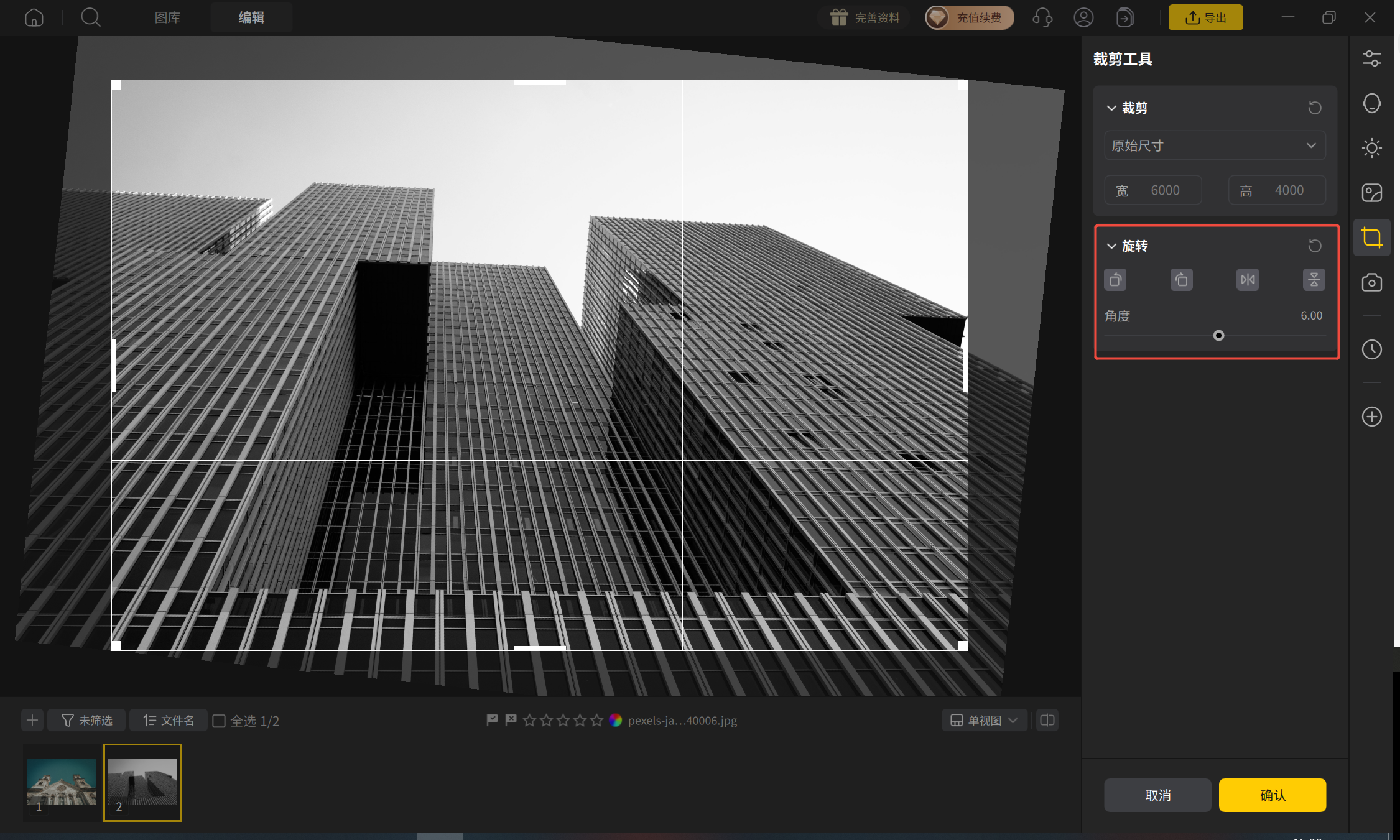
进入「裁剪/旋转」—「旋转」。系统提供精细的旋转角度滑块,可手动微调画面角度。观察画面:倾斜的建筑逐渐恢复水平垂直,整体端正稳定。支持实时预览,旋转过程中自动显示网格辅助线,帮助精准对齐。
2. 透视校正|修正汇聚线,恢复线条平行
在「裁剪/旋转」—「透视校正」面板中,提供垂直与水平两个方向的校正滑块。滑动「垂直校正」滑块,观察画面:仰拍导致的垂直线条汇聚逐渐恢复平行,建筑墙面从梯形变为矩形,挺拔感恢复。滑动「水平校正」滑块,修正水平方向的透视变形。所有调整实时生效,建筑线条端正平行。
3. 智能裁剪|自动去边,构图比例适配
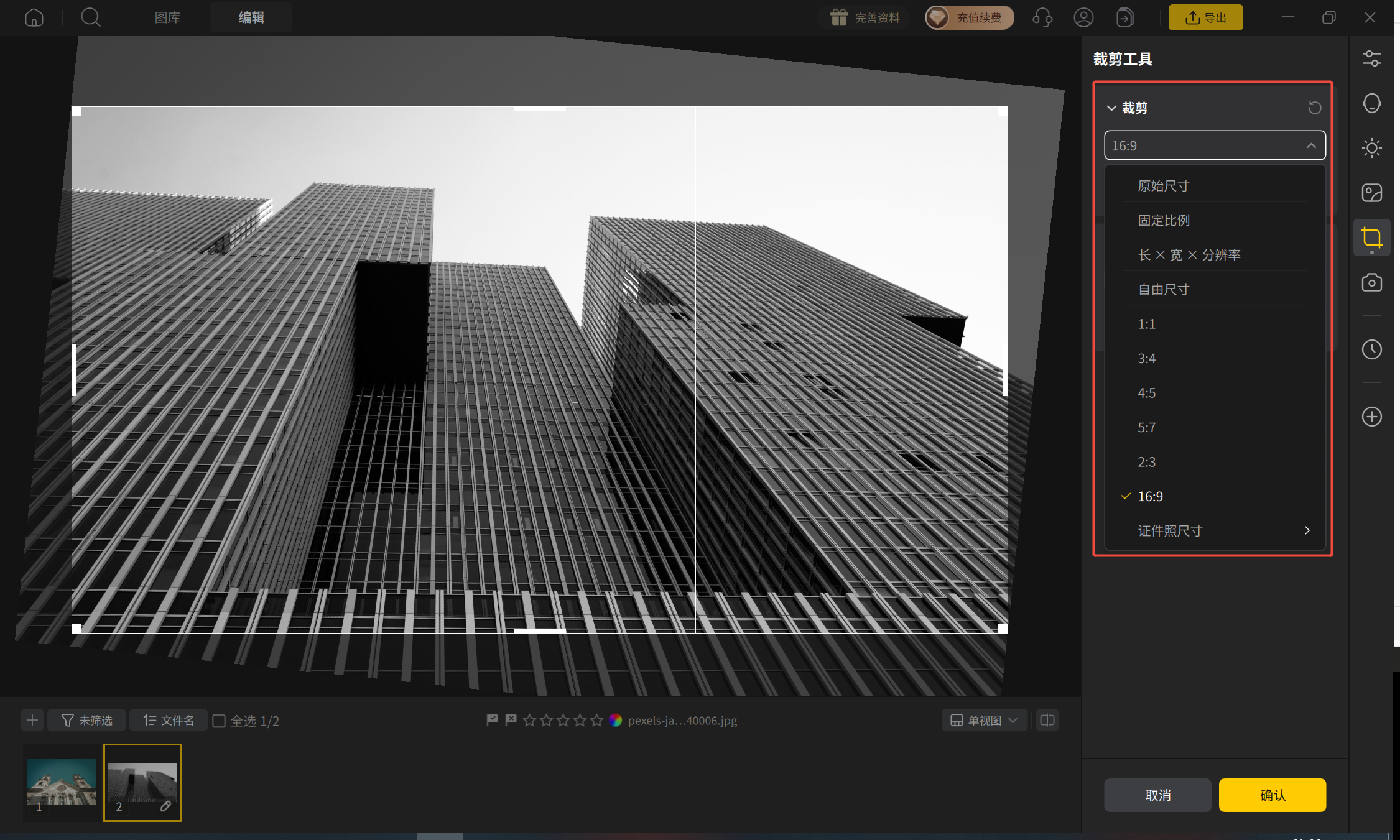
校正完成后,进入「裁剪/旋转」—「裁剪」面板。AI自动检测有效画面区域,生成推荐裁剪框。点击「自动裁剪」,一键裁去多余的空白边缘。同时支持多种构图比例预设:16:9(宽屏封面)、4:3(经典比例)、1:1(方形社交)、9:16(竖屏手机)。选择比例后自动适配裁剪框,确保主体完整。
4. 组合预设|一键保存建筑校正配方
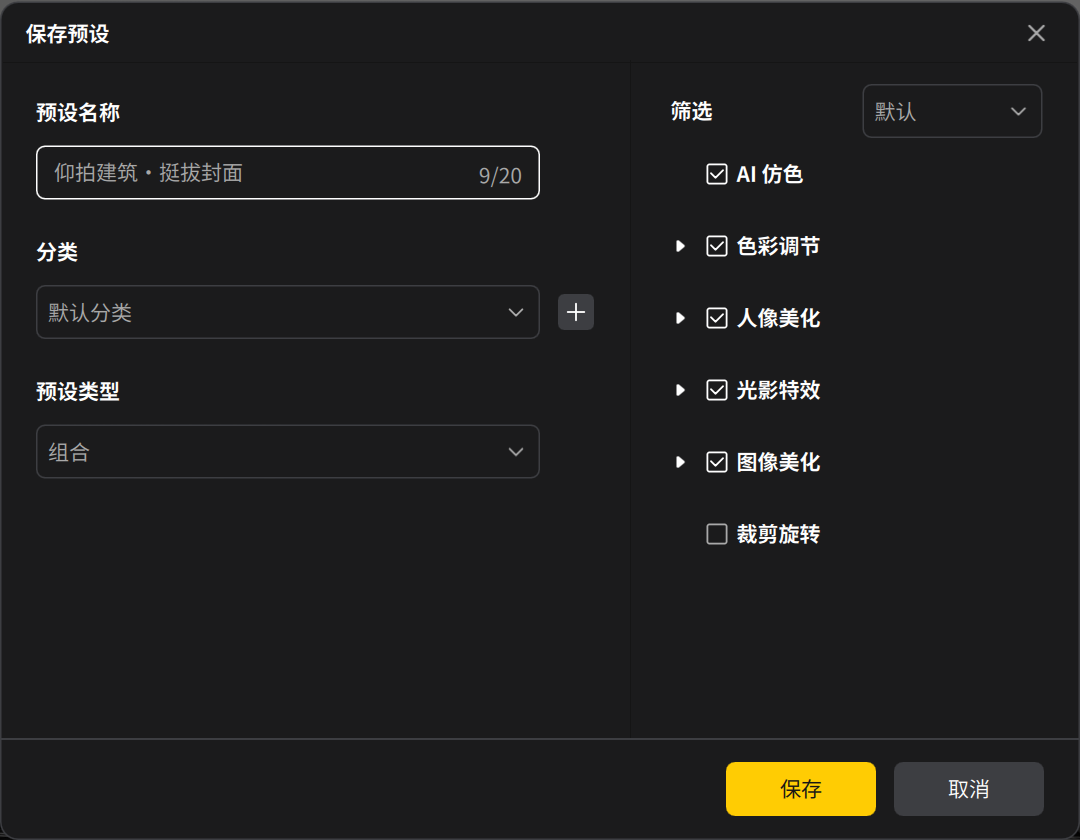
满意旋转+透视+裁剪组合后,点击「保存为预设」命名如“仰拍建筑·挺拔封面”,后续照片直接调用,批量统一风格。
四、实操:三步修正仰拍建筑,告别东倒西歪 + 边缘杂乱
以一张在街头仰拍的大楼照片为例(原图因相机未端平导致建筑整体倾斜,仰拍角度导致垂直线条向中心汇聚,画面呈梯形畸变,四周有透视校正后产生的空白边缘),演示如何快速修正为端正挺拔的城市建筑大片。
- 步骤一旋转|摆正画面,恢复水平垂直
导入照片,进入「裁剪/旋转」—「旋转」。观察画面:建筑整体向左倾斜。滑动旋转角度滑块,配合网格辅助线,将建筑的水平线与垂直线对齐至画面标准位置。观察画面:倾斜的建筑逐渐恢复端正,整体稳定不再东倒西歪。旋转完成后,建筑的基本姿态已经摆正,为后续透视校正打下基础。
- 步骤二智能裁剪|自动去边,构图比例适配
进入「裁剪/旋转」—「裁剪」。一键裁去旋转与透视校正后产生的空白边缘。观察画面:边缘干净利落,画面完整无多余区域。再选择构图比例预设(如16:9宽屏封面或4:3经典比例),自动适配裁剪框,确保建筑主体完整保留。前后对比,画面从“边缘杂乱”变为“构图端正”,建筑挺拔而有秩序感。
- 步骤三整体氛围强化(可选)
完成旋转、透视校正与裁剪后,可进入「色彩调节」—「对比度」适度强化画面层次,让建筑的线条与结构更加立体;或使用「细节」—「锐化」增强建筑外墙的纹理清晰度。最后可通过「色彩调节」—「饱和度」微调,让天空与建筑的色彩更加饱满。
- 步骤四保存预设,批量统一建筑校正风格
满意后点击「保存为预设」命名“仰拍建筑·挺拔封面”。对于同组其他照片,选中后点击「同步精修参数」,一键应用旋转+透视校正+裁剪参数。批量输出,整组作品风格统一,每一张仰拍建筑都端正挺拔,充满城市封面的大气感。
五、常见问题解答 (FAQ)
六、挺拔的建筑,值得被端正定格
仰拍建筑,是城市摄影中最经典的角度之一——建筑的线条向天空汇聚,气势恢宏。影像之匠「旋转」与「透视校正」与「智能裁剪」三大功能,让倾斜的画面恢复端正、汇聚的线条恢复平行、多余的边缘干净裁去——仰拍建筑不再东倒西歪,挺拔的气势与秩序感完整保留,城市封面的大气油然而生。无需复杂的透视校正插件和手动裁剪,只需轻点滑块,就能让仰拍建筑端正挺拔。现在就下载影像之匠,把属于你的城市建筑,定格在最挺拔的时刻。