穿过窗口的一束光: 氛围光效+对比度+高光,让照片拥有呼吸感
窗口光是人像与静物摄影中最具灵性的光线,但后期常陷入两难:光线平淡缺乏戏剧性,或叠加光效后与环境脱节,画面生硬发闷。影像之匠修图教程为你解锁「氛围光效+对比度+高光」组合:先基于AI识别原有光线方向,强化光线的体积感与方向感;再通过对比度调节明暗层次,让光与影的过渡更有节奏;最后用高光控制柔化过亮区域,让光线自然融入环境而不突兀。三步即可让照片拥有呼吸感,适合窗口光人像、室内静物、咖啡馆等场景。立即学习,让光线成为画面的灵魂。
一、穿过窗口的一束光:氛围光效 + 对比度 + 高光,让照片有呼吸感
窗口光,是人像与静物摄影中最具灵性的光线——它从窗外倾泻而入,带着方向、形状和温度,在空气中划出一道可见的轨迹。当这束光落在人物侧脸、桌面一角或地板边缘时,画面仿佛被赋予了呼吸——光与影的过渡柔和而有节奏,明暗之间透着空气感。然而很多照片在后期时,要么光线平淡缺乏戏剧性,要么被生硬地叠加了光效,导致光线与环境脱节,画面显得假、闷、不透气。真正有呼吸感的光线处理,核心在于“强化原有光线的方向与质感”而非凭空创造。影像之匠推出氛围光效、对比度、高光三大功能组合,先通过氛围光效强化原有窗口光的方向与强度,再用对比度调整明暗层次,最后用高光控制避免光效过曝,让光线自然地融入环境而不显突兀,照片从此拥有呼吸感。
二、底层逻辑:原有光线方向强化 + 明暗层次调节 + 高光柔和控制
照片呼吸感的核心是“光线自然融入环境”与“明暗过渡有节奏”。影像之匠通过三大引擎实现专业级调整。
「氛围光效引擎」
氛围光效并非简单地在画面上叠加一个发光图层,而是基于AI对原有光线方向的智能识别,强化已有的光线轨迹。引擎自动分析画面中的光源位置、光线角度、受光区域与阴影分布,判断窗口光的方向与强度。在此基础上,引擎提供可调节的光效参数——光效强度、光晕范围、羽化程度、色温倾向——让用户能够在原有光线的基础上“顺势而为”,增强光线在空气中的体积感与方向感。引擎还支持智能蒙版,确保光效仅作用于受光区域与空气介质,不破坏人物面部与物体的正常曝光。最终实现“光效强化原有方向,光线自然融入环境,呼吸感从光影中自然透出”。
「对比度调节引擎」
呼吸感不仅来自光线的强化,更来自光与影之间的节奏。影像之匠的对比度引擎基于AI对画面直方图的智能分析,对亮部与暗部分别进行非线性调整:适度提亮受光区域,让光线更加通透;适度压暗阴影区域,让暗部更加沉稳。同时引擎自动保护中间调的过渡,避免出现生硬的断层。在窗口光场景中,引擎会特别优化光与影交界处的柔和过渡——让光线从亮到暗的衰减更加自然,仿佛空气中有微尘在光线中浮动,增强画面的呼吸感。最终实现“明暗过渡柔和,层次分明,光线有节奏地融入画面”。
「高光控制引擎」
窗口光的高光区域往往是画面的视觉焦点,但如果高光过曝,光效就会显得刺眼、生硬,反而破坏呼吸感。影像之匠的高光引擎基于AI对画面高光区域的智能识别,精准控制高光区域的亮度与边缘。在强化光效后,引擎自动检测高光是否溢出,并对其进行柔化与适度压暗——让高光从“刺眼的白”变为“柔和的亮”,保留光线的质感与层次。同时引擎保护高光区域的纹理细节,避免过曝导致细节丢失。最终实现“高光柔和通透,光线融入环境,不突兀、不生硬、有呼吸”。
三、核心功能:氛围光效 + 对比度 + 高光,一键打造有呼吸感的光线
影像之匠将氛围光效、对比度、高光工具整合在统一面板,实时预览,轻松上手。
1. 氛围光效|强化原有光线方向,增强体积感
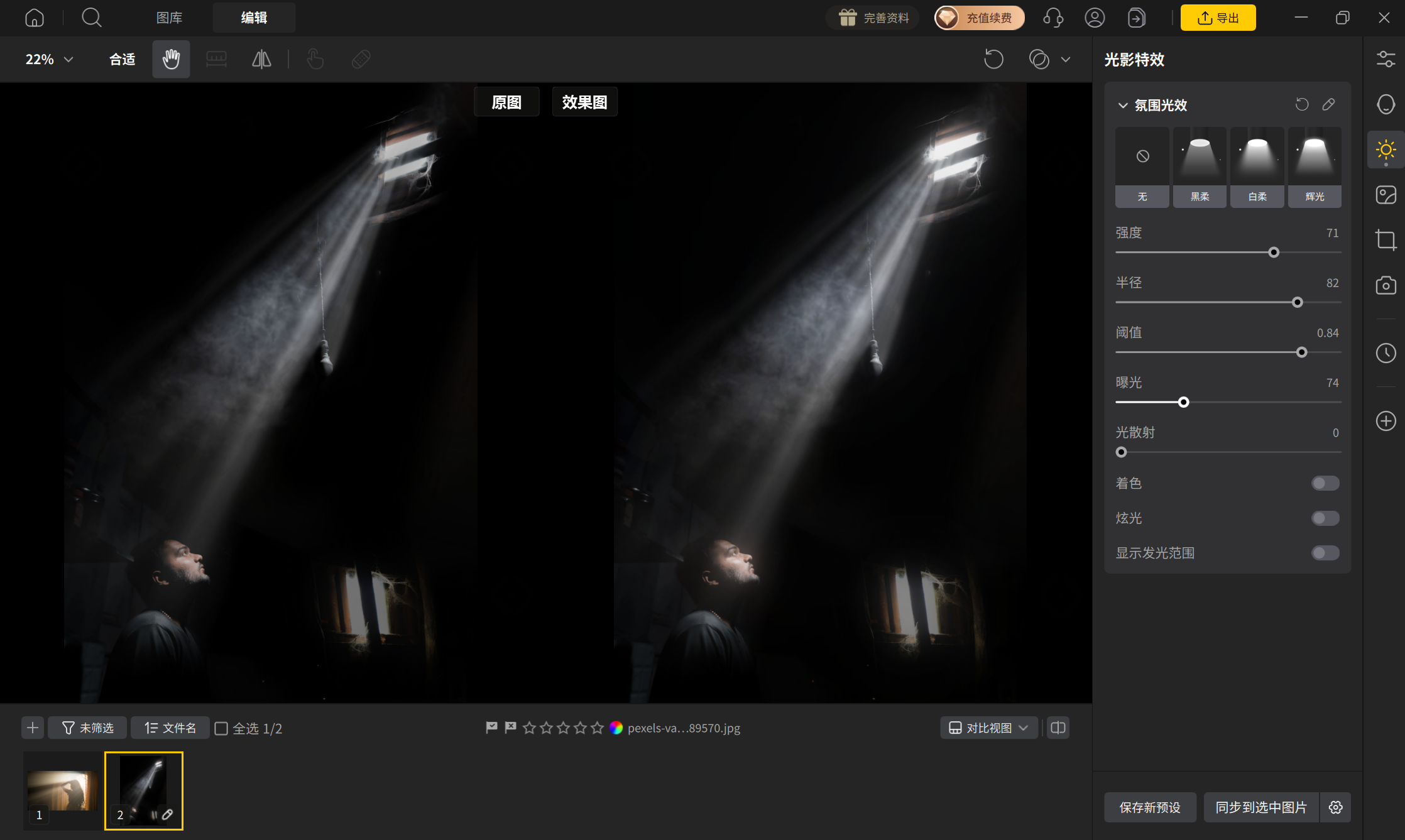
进入「光影特效」—「氛围光效」。AI自动识别画面中的光源方向与受光区域,提供可调节的光效参数。支持以下精细调节:强度(控制光线的明亮程度)、半径(控制光线扩散的范围)、阈值(控制光线边缘的柔和度)等。
2. 对比度|调节明暗层次,让光线有节奏
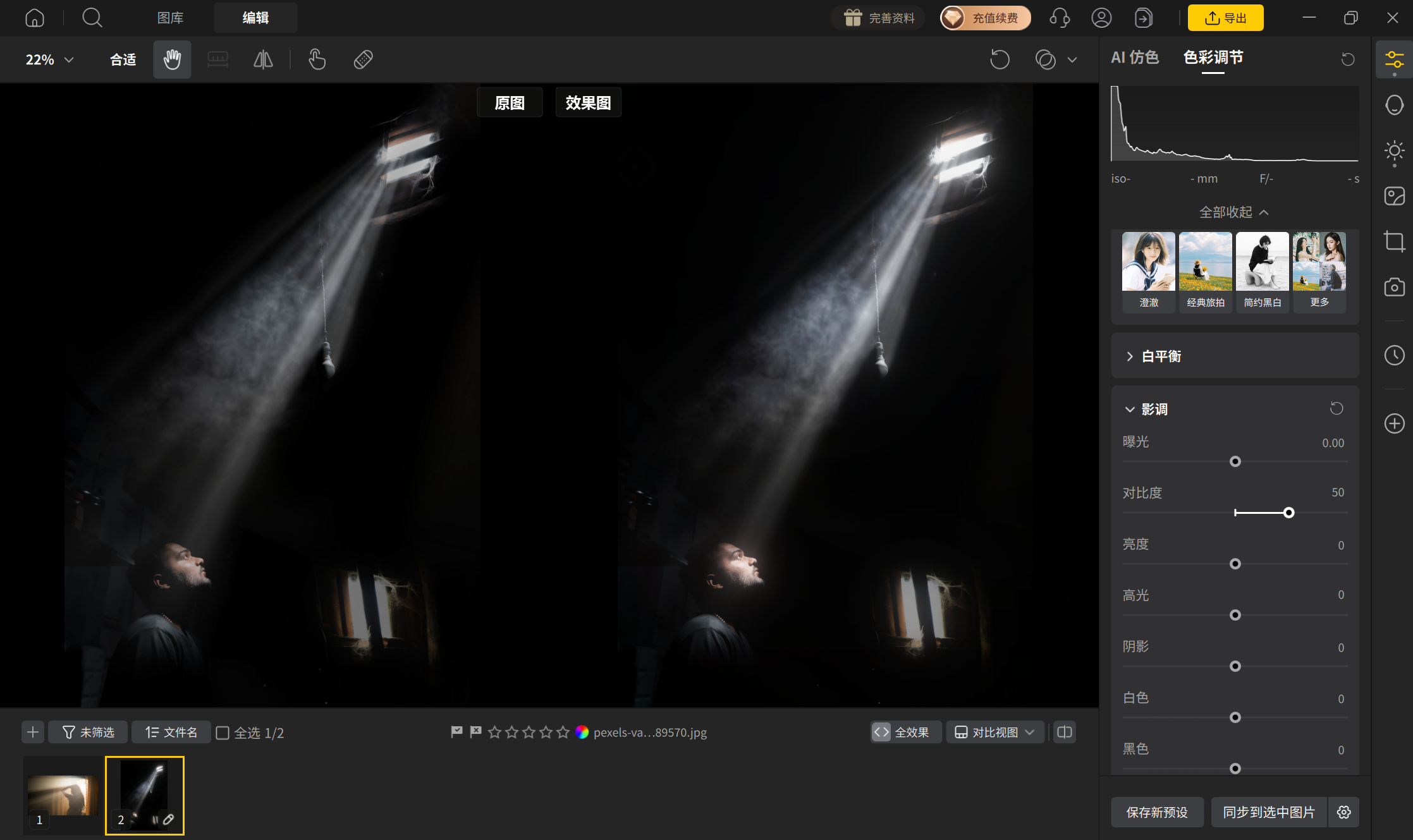
在「色彩调节」—「对比度」面板中,滑动「对比度」滑块调整画面明暗反差。观察画面:受光区域更加通透,阴影区域更加沉稳,光与影的过渡更加柔和自然,针对光线交界处加强柔和过渡,增强画面的呼吸感。
3. 高光|柔和控制,让光线融入环境
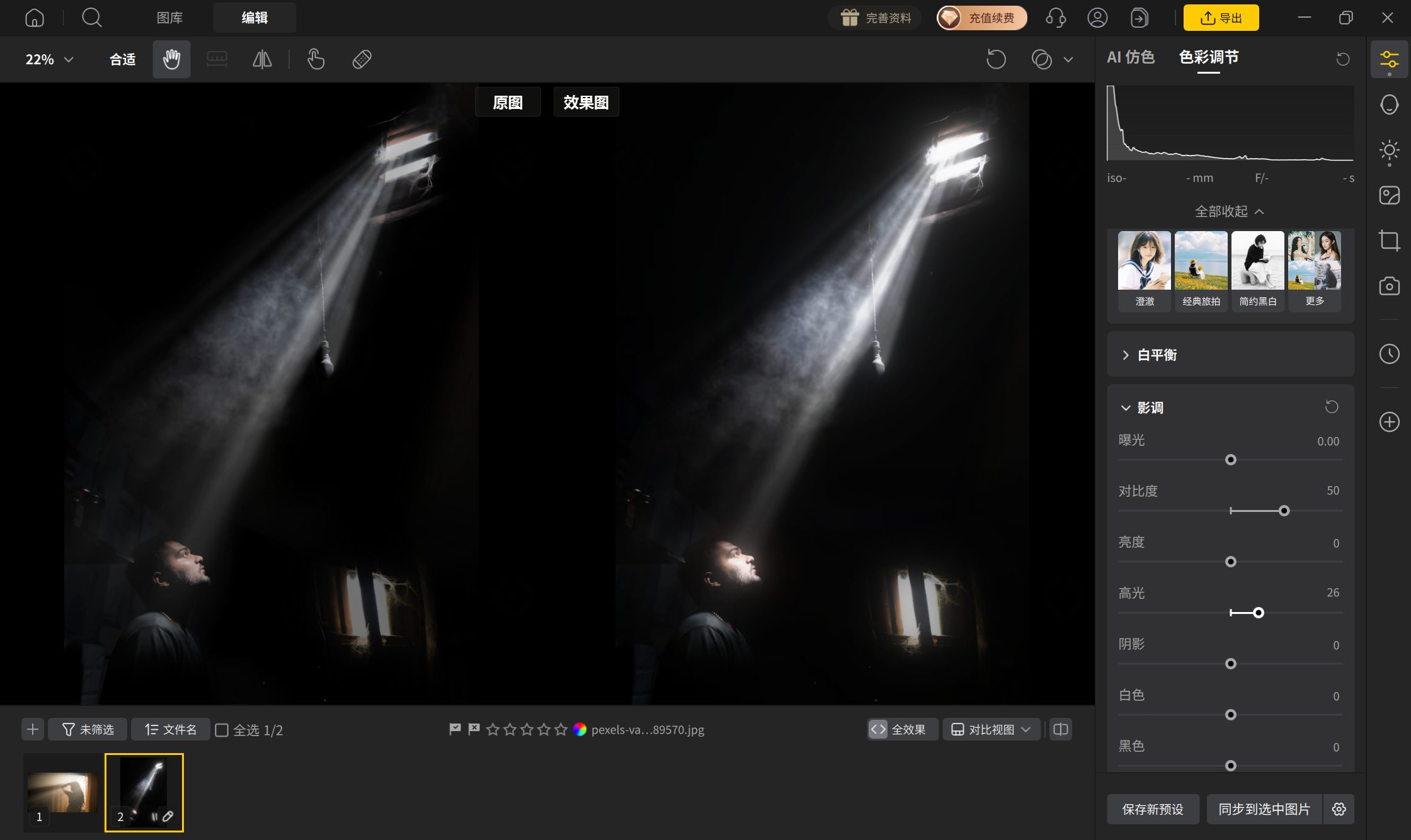
在「色彩调节」—「高光」面板中,控制高光区域进行柔和控制。观察画面:过亮的光线区域逐渐变得柔和,高光边缘过渡自然,光线从“刺眼”变为“温润”,融入环境而不突兀。
4. 组合预设|一键保存呼吸感光线配方
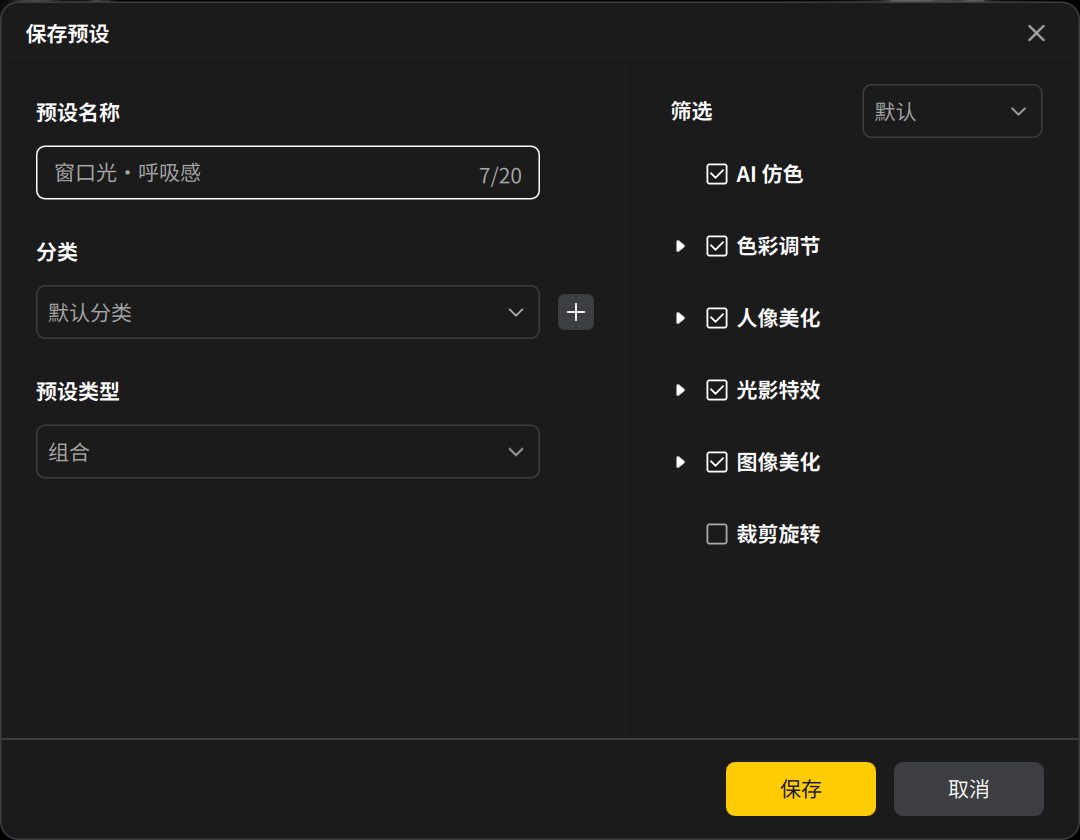
满意氛围光效+对比度+高光组合后,点击「保存为预设」命名如“窗口光·呼吸感”,后续照片直接调用,批量统一风格。
四、实操:三步打造有呼吸感的窗口光,告别生硬光效 + 画面发闷
以一张室内窗口光人像为例(原图光线平淡,窗口光方向不明确,画面缺乏层次与呼吸感),演示如何快速强化光线并让它融入环境。
- 步骤一氛围光效|强化原有光线方向,增强体积感
导入照片,进入「光影特效」—「氛围光效」。AI自动识别画面中的光源方向,滑动「强度」滑块,观察画面:原本平淡的窗口光逐渐变得清晰,光线在空气中的体积感增强,仿佛能看到微尘在光柱中浮动;再调节「半径」与「阈值」,让光线从窗口自然扩散到室内,边缘柔和过渡。注意光效仅作用于原有光线方向,不破坏人物面部与环境的正常曝光。前后对比,窗口光从“看不见”变为“看得见”,画面开始有了呼吸感。
- 步骤二对比度|调节明暗层次,让光线有节奏
切换到「色彩调节」—「对比度」。滑动「对比度」滑块,观察画面:受光区域更加通透,阴影区域更加沉稳,光与影的过渡更加柔和自然,针对光线交界处加强柔和过渡,让光线从亮到暗的衰减更加自然,仿佛空气中有微尘在光线中浮动,呼吸感进一步增强。
- 步骤三高光|柔和控制,让光线融入环境
进入「色彩调节」—「高光」。观察画面:过亮的光线区域逐渐变得柔和反之过暗的光线变得明亮清晰,高光边缘过渡自然,光线从“刺眼”变为“温润”。让光线边缘更加柔和,融入环境而不突兀。前后对比,光线从“生硬叠加”变为“自然融入”,照片的呼吸感完整呈现,光线仿佛从窗口自然地流淌进来,温暖而通透。
- 步骤四整体氛围强化(可选)
完成氛围光效、对比度与高光调整后,可进入「色彩调节」—「色温」微调整体色温,让窗口光的冷暖感更加符合场景氛围;或使用「颗粒」叠加细腻的胶片颗粒(强度5%,大小0.5,粗糙度15%)增加照片的质感与空气感。最后通过「曲线」微调中间调,让整体更加通透。
- 步骤五保存预设,批量统一呼吸感光线风格
满意后点击「保存为预设」命名“窗口光·呼吸感”。对于同组其他照片,选中后点击「同步精修参数」,一键应用氛围光效+对比度+高光参数。批量输出,整组作品风格统一,每一张窗口光照片都充满呼吸感,光线自然融入环境。
五、常见问题解答 (FAQ)
六、穿过窗口的那束光,值得被温柔定格
窗口光,是摄影中最具灵性的光线——它从窗外倾泻而入,带着方向、形状和温度,在空气中划出一道可见的轨迹。影像之匠「氛围光效」与「对比度」与「高光」三大功能,让原有光线方向得到强化、明暗层次更有节奏、高光柔和融入环境——光线不再生硬叠加,而是自然地流淌在画面中,照片拥有了呼吸感。无需复杂的绘制和蒙版,只需轻点滑块,就能让窗口光成为画面的灵魂。现在就下载影像之匠,把属于你的那束光,定格在最温柔的时刻。