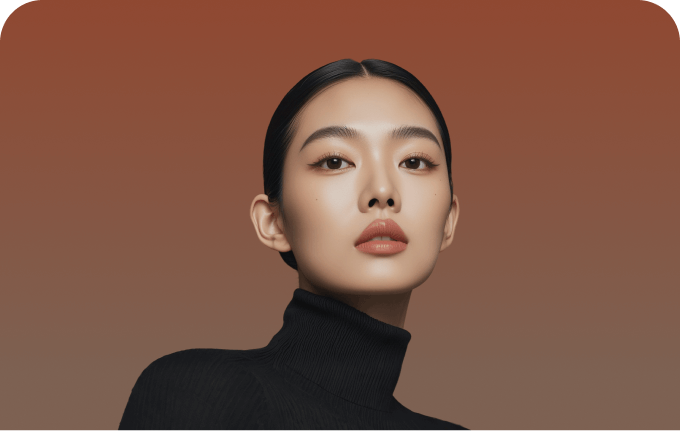
告别黄绿混杂!两步修出初秋氛围感大片,人物肤色清透自然
初秋公园拍照,草地黄绿混杂、人物肤色偏色怎么办?影像之匠修图教程教你用HSL色彩调节精准控制草地黄色倾向,配合肤色选择功能智能隔离保护人物肤色,轻松营造“人在景中、景不抢人”的初秋氛围感大片。无需复杂蒙版,两步搞定,适合人像摄影爱好者和后期新手。立即学习,定格夏末秋初的温柔过渡。
一、初秋氛围感大片:草木渐黄 + 人景和谐,定格夏末秋初的温柔过渡
夏末秋初是一年中最富诗意的时节之一——阳光不再灼热,草木开始由绿转黄,空气中弥漫着温柔的气息。然而在公园拍摄人像时,两大难题常常让人头疼:一是草地黄绿混杂,画面色彩杂乱无章,缺乏高级感;二是环境色(尤其是黄色和绿色)投射到人物皮肤上,导致肤色发黄发绿,清透感全无。传统后期需要同时调整HSL中的绿色、黄色、橙色等多个通道,还要用蒙版小心翼翼地将人物与背景分离,步骤繁琐且容易失真。影像之匠的HSL色彩调节引擎精准锁定草地的黄色与绿色通道,让夏末的绿意与初秋的黄调自然过渡;配合肤色选择功能,AI自动识别并保护人物肤色,确保环境色调整不会带偏肤色。无需复杂蒙版,两步即可营造“人在景中、景不抢人”的初秋氛围感大片。
二、底层逻辑:HSL定向色彩调节 + 肤色智能隔离保护
初秋氛围感的核心是“草木过渡自然”与“人物肤色纯净”。影像之匠通过两个独立引擎实现专业级调整。
「HSL色彩调节引擎」
传统调色工具调整颜色时往往牵一发动全身——拉高黄色饱和度,整个画面都跟着变黄。影像之匠的HSL引擎支持对色相(Hue)、饱和度(Saturation)、明度(Lightness)进行独立通道调节,精准锁定草地的黄色和绿色通道,让夏末的绿意与初秋的黄调自然过渡,同时避免影响其他色彩区域。引擎还会同步优化橙色通道(人物肤色主色),在调整环境色的同时确保皮肤不出现色偏。最终实现“草木黄绿过渡自然,人物肤色清透纯净”。
「肤色智能隔离引擎」
基于深度学习的人脸肤色识别技术,在HSL调整过程中自动建立肤色保护区域。引擎通过分析画面中皮肤区域的色彩特征,生成动态隔离蒙版,无论环境色如何变化,人物肤色始终保持白里透红,彻底解决“景美人黄”的尴尬。引擎支持多人识别,画面中所有人物肤色均可受到保护,适合闺蜜合影、家庭出游等多人场景。
三、核心功能:HSL色彩调节 + 肤色选择,一键营造初秋氛围
影像之匠「色彩调节」模块将HSL与肤色选择整合在统一面板,实时预览,轻松上手。
1. HSL色彩调节|精准控制草地黄色倾向
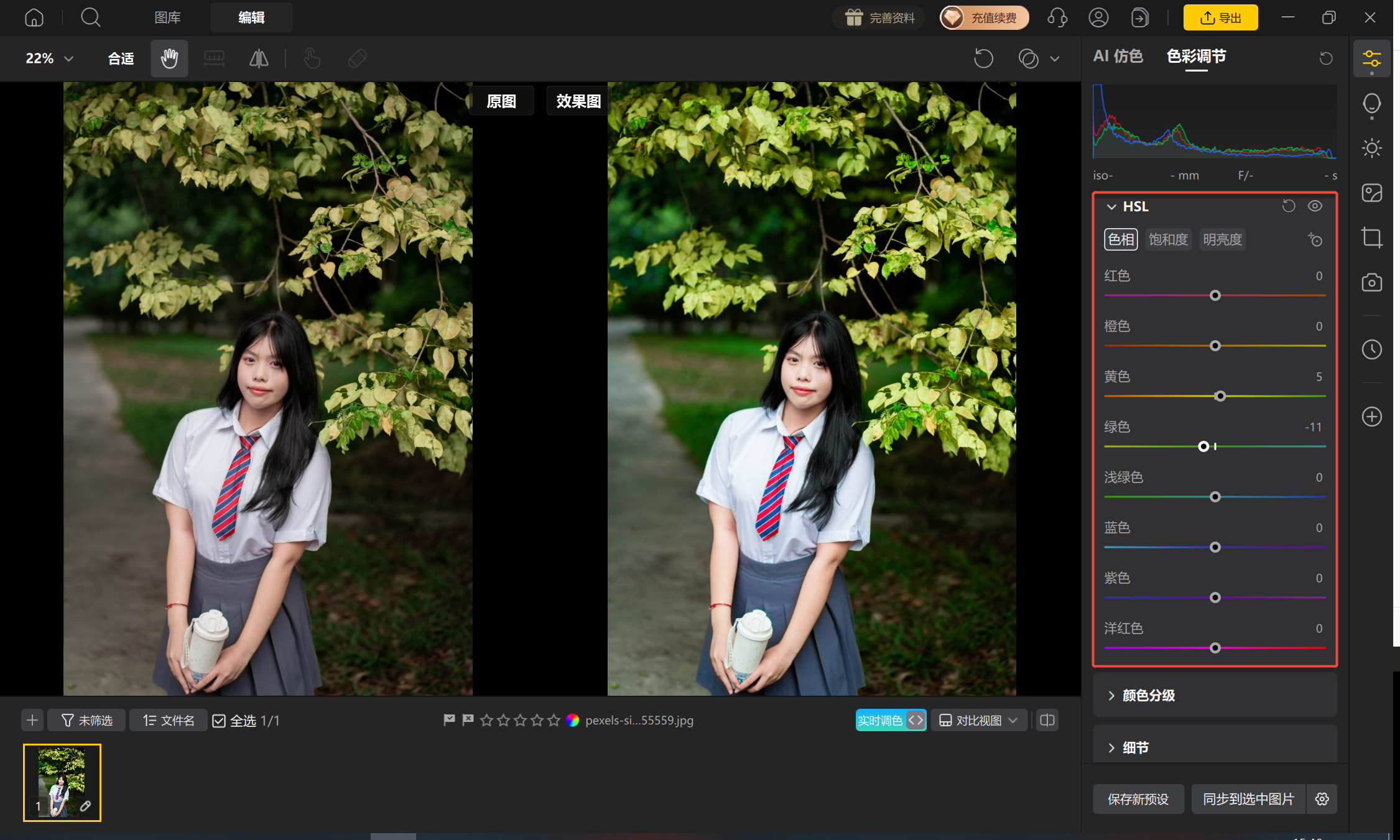
进入「色彩调节」—「HSL」面板。系统提供色相、饱和度、明度三个独立滑块,分别针对绿色、黄色、橙色通道进行精细调节。调整色相可以让草地的黄色更纯正,调节饱和度控制色彩的浓淡,调节明度控制色彩的明亮程度。所有调整实时生效,让夏末的绿意与初秋的黄调自然过渡。
2. 肤色选择|保护人物肤色不被环境色带偏
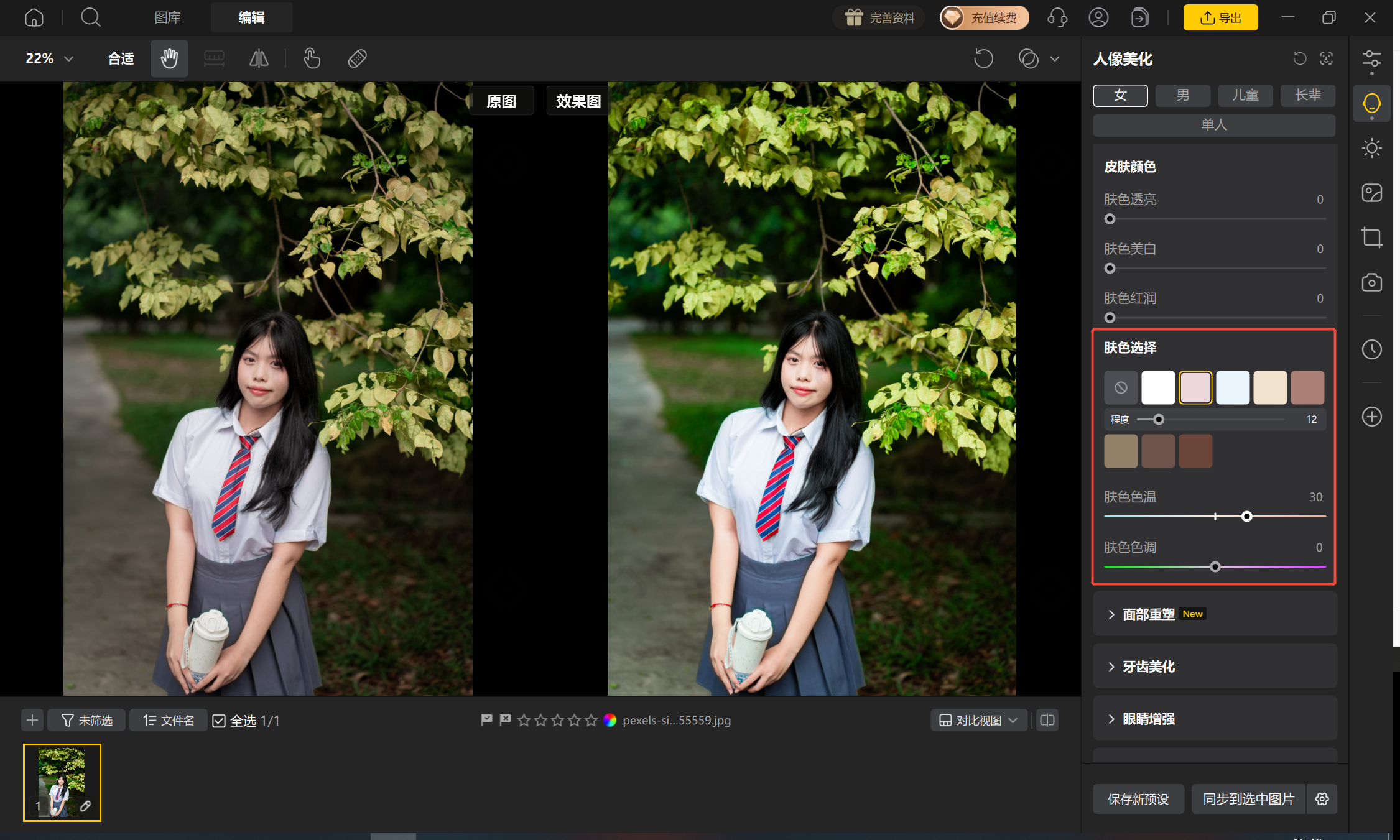
在「皮肤调整」—「肤色选择」中,AI自动识别画面中的人物肤色区域,以高亮轮廓显示识别范围。开启「肤色保护」后,所有HSL调整将避开肤色区域,确保人物肤色不受环境色影响。支持检测多个人物,适合合影场景。同时可调节保护强度,根据实际需求灵活控制肤色受环境色影响的程度。
3. 组合预设|一键保存初秋氛围配方
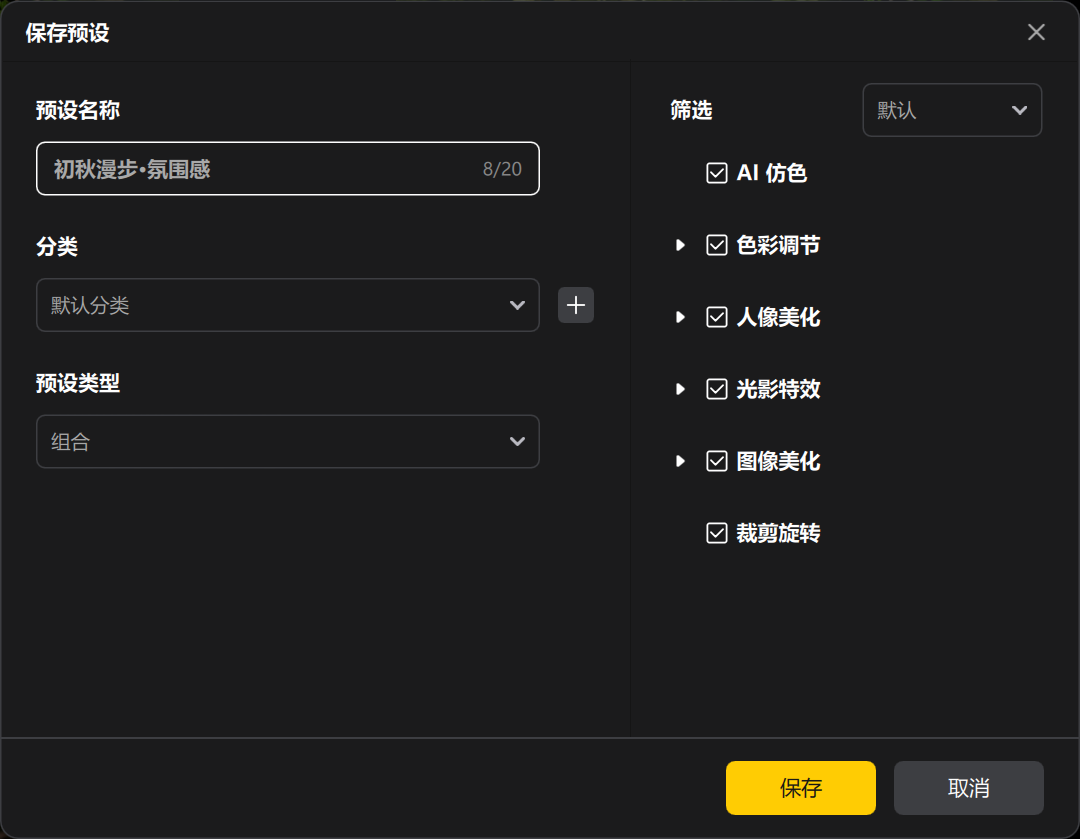
满意HSL+肤色选择组合后,点击「保存为预设」命名如“初秋漫步·氛围感”,后续照片直接调用,批量统一风格。
四、实操:三步打造初秋公园漫步氛围,告别黄绿混杂 + 肤色偏色
以一张初秋公园的人像照片为例(原图因草木黄绿混杂导致画面杂乱,且环境色投射到皮肤上使肤色发黄),演示如何快速转化为初秋氛围感大片。
- 步骤一HSL调节|精准控制草地黄色倾向,让夏末秋初自然过渡
导入照片,进入「色彩调节」—「HSL」面板。分别调整绿色和黄色通道的色相、饱和度和明度,让草地的黄绿过渡更自然。调整后观察画面:草地的黄绿混杂感消失,呈现出初秋特有的柔和黄调,整体色彩更干净。同时橙色通道的微调让肤色与环境色更加协调,人物与背景的层次感初步建立。
- 步骤二肤色选择|保护人物肤色,避免环境色带偏
切换到「皮肤调整」—「肤色选择」。AI自动识别面部及皮肤区域,以高亮轮廓显示识别范围。开启「肤色保护」后,所有HSL调整将避开肤色区域。观察人物:肤色保持白里透红,没有受到环境色调整的影响,人物与背景的层次感更加清晰。如人物仍受环境色轻微影响,可调节保护强度滑块,让肤色隔离更彻底。前后对比,人物的清透感与初秋氛围完美共存。
- 步骤三整体氛围强化(可选)
完成HSL与肤色选择后,可进入「柔光」效果让高光轻微扩散,模拟初秋阳光的温柔质感;或使用「颗粒」叠加细腻的胶片颗粒(强度8%,大小0.8,粗糙度25%)增加氛围感。最后通过「曲线」稍微提亮中间调,让整体更通透,呈现初秋特有的温暖柔和基调。
- 步骤四保存预设,批量统一初秋风格
满意后点击「保存为预设」命名“初秋漫步·氛围感”。对于同组其他照片,选中后点击「同步精修参数」,一键应用HSL+肤色选择参数。批量输出,整组作品氛围高度统一,色彩和肤色都保持一致性。
五、常见问题解答 (FAQ)
六、每一个初秋,都值得被温柔定格
夏末秋初的公园,阳光温柔,草木渐黄,每一帧都像电影画面。但黄绿混杂的草地和偏色的人物肤色,常常让这份美好打了折扣。影像之匠「HSL色彩调节」与「肤色选择」两大功能,让环境色与人物肤色各归其位——草地的黄绿过渡自然,人物的肤色清透纯净,真正实现“人在景中、景不抢人”的和谐感。无需复杂的蒙版和通道操作,只需轻轻滑动滑块,就能让初秋的温柔氛围从画面中透出来。现在就下载影像之匠,把属于你的初秋记忆,定格在最动人的那一刻。