影像之匠AI仿色教程: 一键复刻氛围感照片色调,大师风格轻松拿捏
羡慕电影感、日系清冷、复古胶片色调?影像之匠AI仿色引擎,上传参考图即可智能迁移色彩风格,同时保护肤色与细节。无需调色基础,三步拥有氛围感大片。支持批量同步与预设保存,让每一张照片都充满故事感。
一、调色总缺“氛围感”?为什么你的照片色彩平淡无奇?
在社交媒体时代,一张具有独特氛围感的照片往往能瞬间抓住眼球——电影感的青橙色调、日系的清冷柔光、复古的暖黄胶片质感……然而,专业调色需要深厚的色彩功底,普通用户面对曲线、色轮、LUT常常无从下手。即便勉强模仿,也容易出现色调断层、肤色失准、细节丢失等问题。影像之匠针对这一痛点,推出「AI仿色引擎」:只需导入一张喜欢的氛围感参考图,AI便能深度学习其色彩风格特征,一键迁移到您的照片上,同时智能保护人物肤色与关键细节,实现所见即所得的氛围感复刻,让每个人都能轻松拥有大师级色调。
二、底层逻辑:AI仿色如何做到“神似而非形似”
传统仿色(如手动匹配LUT或直方图)往往只是粗暴地替换颜色映射,容易导致肤色发青、高光溢出。影像之匠的AI仿色引擎采用深度神经网络+色彩感知优化技术:
「风格特征解耦」
AI首先分析参考图的全局色彩分布、局部冷暖对比、饱和度韵律以及亮度层次,将“风格”与“内容”解耦。例如,一张黄昏电影感的参考图,AI会提取其“暖色高光偏橙、冷色阴影偏青、中间调低饱和”的核心特征,而不是简单复制某个像素的RGB数值。
「内容感知保真」
迁移风格时,AI自动识别目标图中的人脸、天空、植被等重要语义区域,避免肤色被染上怪异的色调、天空出现色带断层。通过自适应色彩约束,确保仿色后的照片依然保持自然的光影过渡与立体感,真正实现“像参考图的氛围,但依然是自己的照片”。
三、核心功能:AI仿色引擎——你的私人色彩师
影像之匠的「AI仿色」模块无需任何调色基础,一键完成氛围感迁移,同时提供精细微调选项。
1. 智能参考图分析
点击「AI仿色」按钮,上传任意氛围感样片图(电影截图、大师作品、INS风照片等),AI会在数秒内完成风格特征提取,并显示“主色调板”、“冷暖倾向”、“对比度曲线”等可视化分析结果,让仿色过程透明可控。
2. 一键风格迁移
选择样片图后,点击「相应样片」,AI将风格特征迁移至当前照片。整个过程非破坏性,原始照片始终保留。用户可通过「程度」滑块(0-100%)控制风格影响程度,推荐从70%开始微调,既能保留参考氛围,又不失原片本色。
3. 肤色与细节保护
引擎内置「肤色锁定」与「高光保护」机制。即使参考图色调极端(如赛博朋克风格),迁移后人物皮肤依然保持自然红润,不会出现“僵尸青”或“蜡黄脸”。对于天空、水面等大面积的渐变区域,AI会避免产生色阶断裂,保证平滑过渡。
核心差异: 传统仿色=手动曲线/色轮+反复试错+肤色易偏❌;影像之匠AI=一键样片图迁移+内容感知保护+自然质感✅。
四、实操三步:用AI仿色轻松复刻大师氛围
无需学习任何调色理论,跟着指引,30秒让你的照片拥有电影级质感。
-
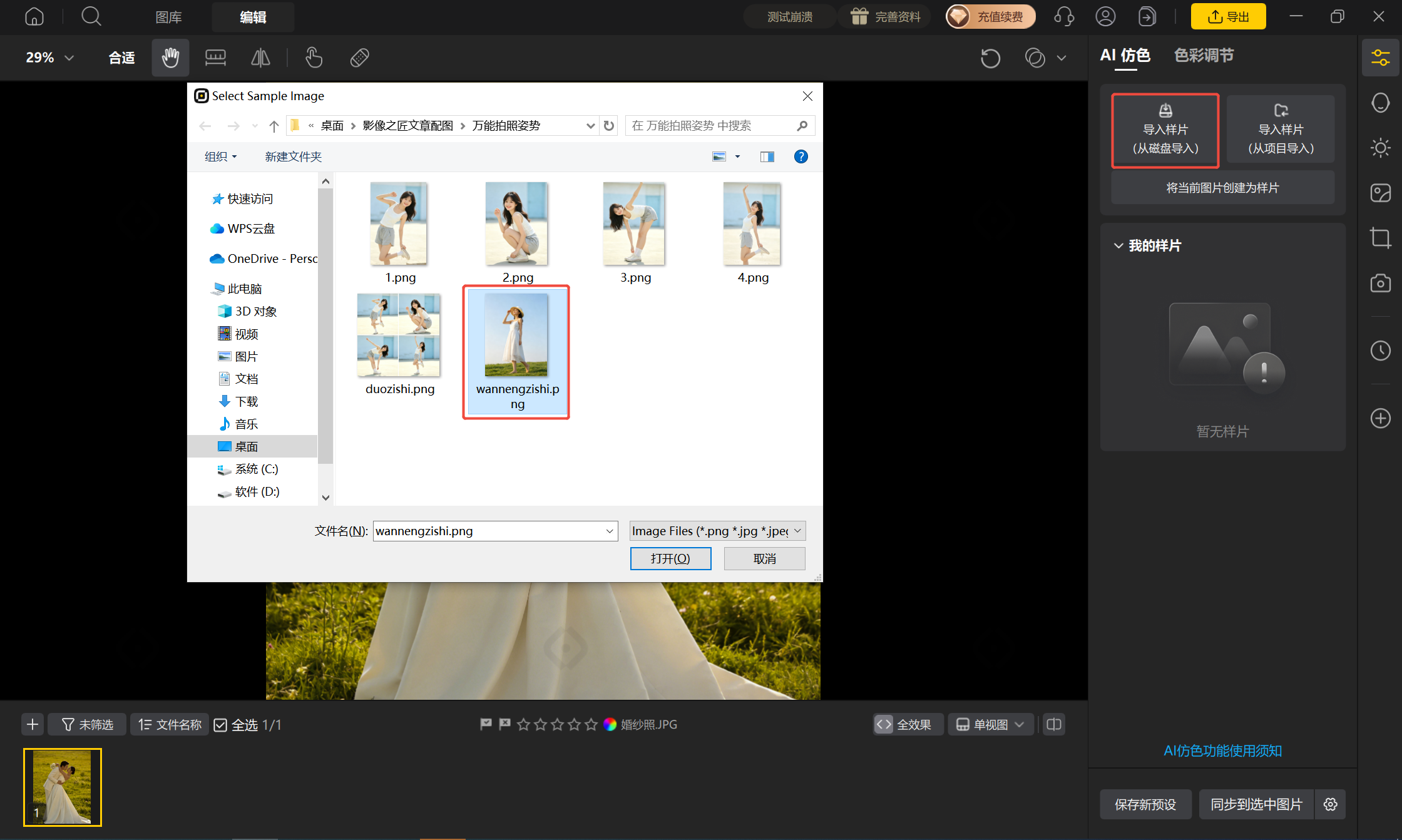
步骤一 导入目标照片,打开AI仿色面板
将需要调色的照片拖入影像之匠,在右侧工具栏中找到「AI仿色」模块(位于「色彩调节」分类下)。点击「导入样片」按钮,上传您喜欢的氛围感图片(支持JPG/PNG/HEIC,建议参考图清晰且色调风格明确)。
-
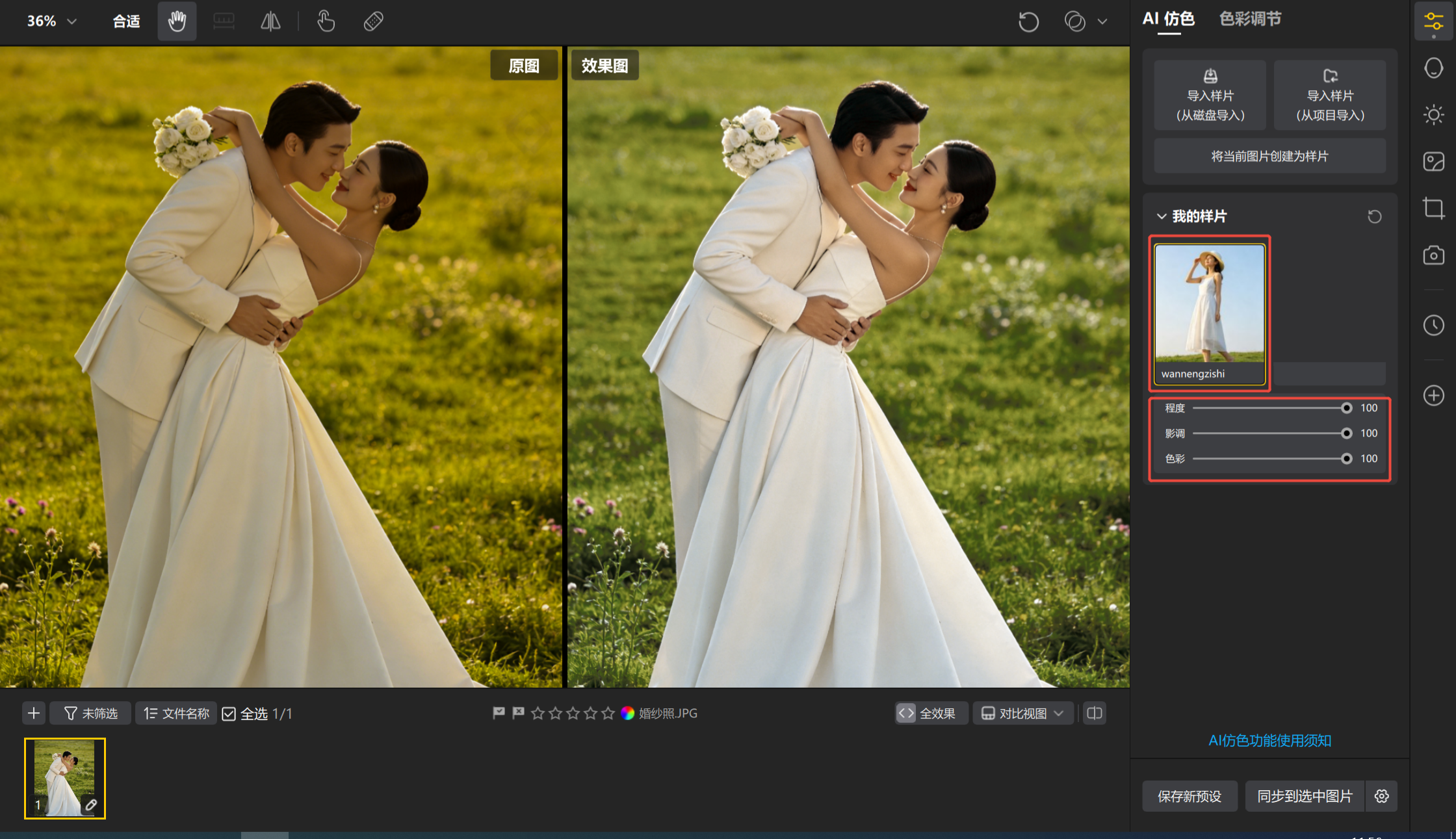
步骤二 一键仿色,调整强度与保护区域
AI分析样片图完成后,点击「样片」,引擎立即将风格迁移至当前照片。您可以通过「程度」、「影调」、「色彩」滑块控制影响程度(建议30%-80%),强度越高越接近参考图,强度越低越保留原片本色。
-
步骤三 微调细节,保存预设批量应用
仿色完成后,您可以使用「曝光」、「对比度」、「阴影/高光」等传统工具进行微调,让照片更贴合个人审美。点击「保存为我的预设」命名后,即可在预设库中快速调用。对于整组相同场景的照片,选中多张后点击「同步仿色」,AI会自动为每张照片适配相同风格,确保成片色调统一。
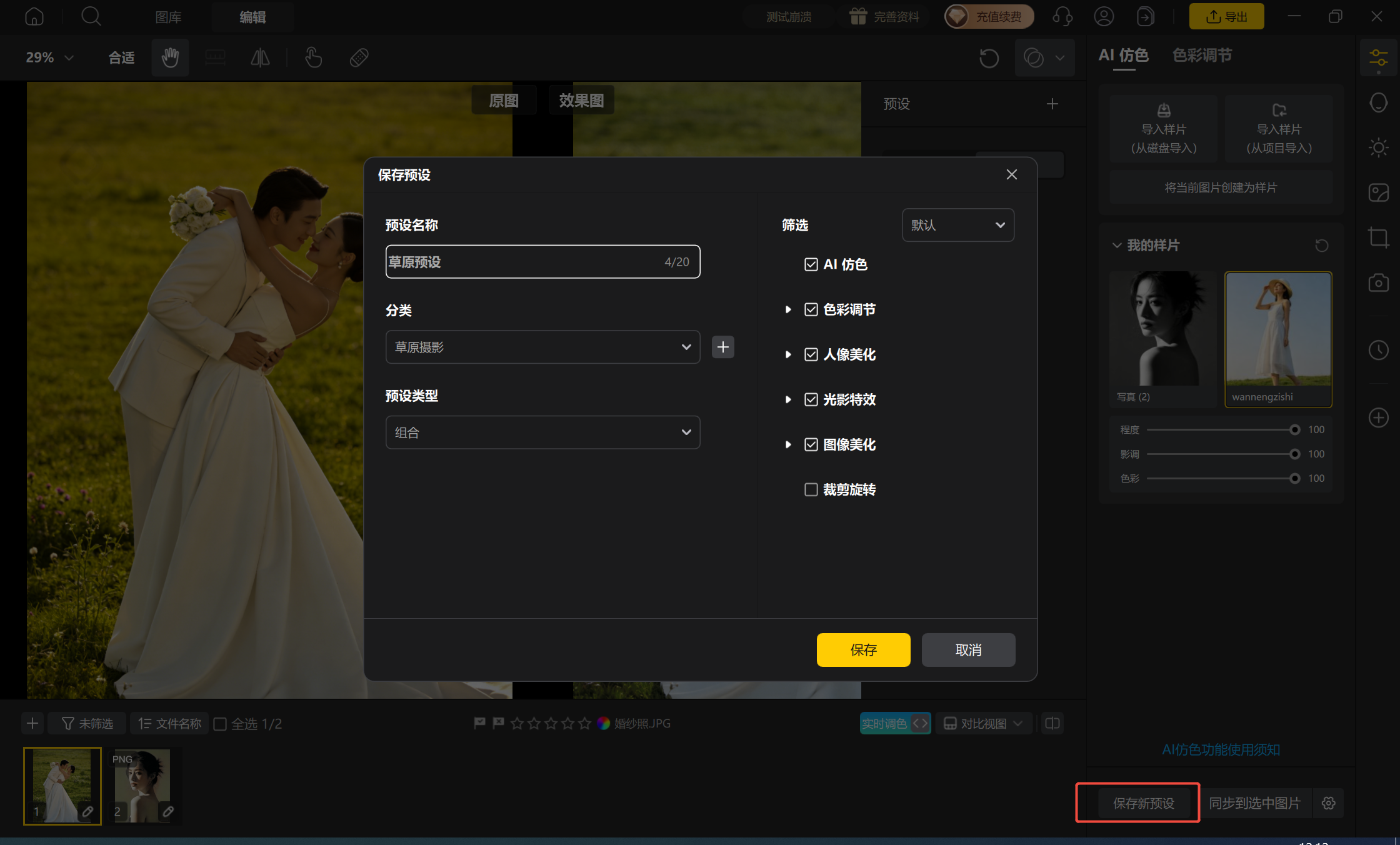
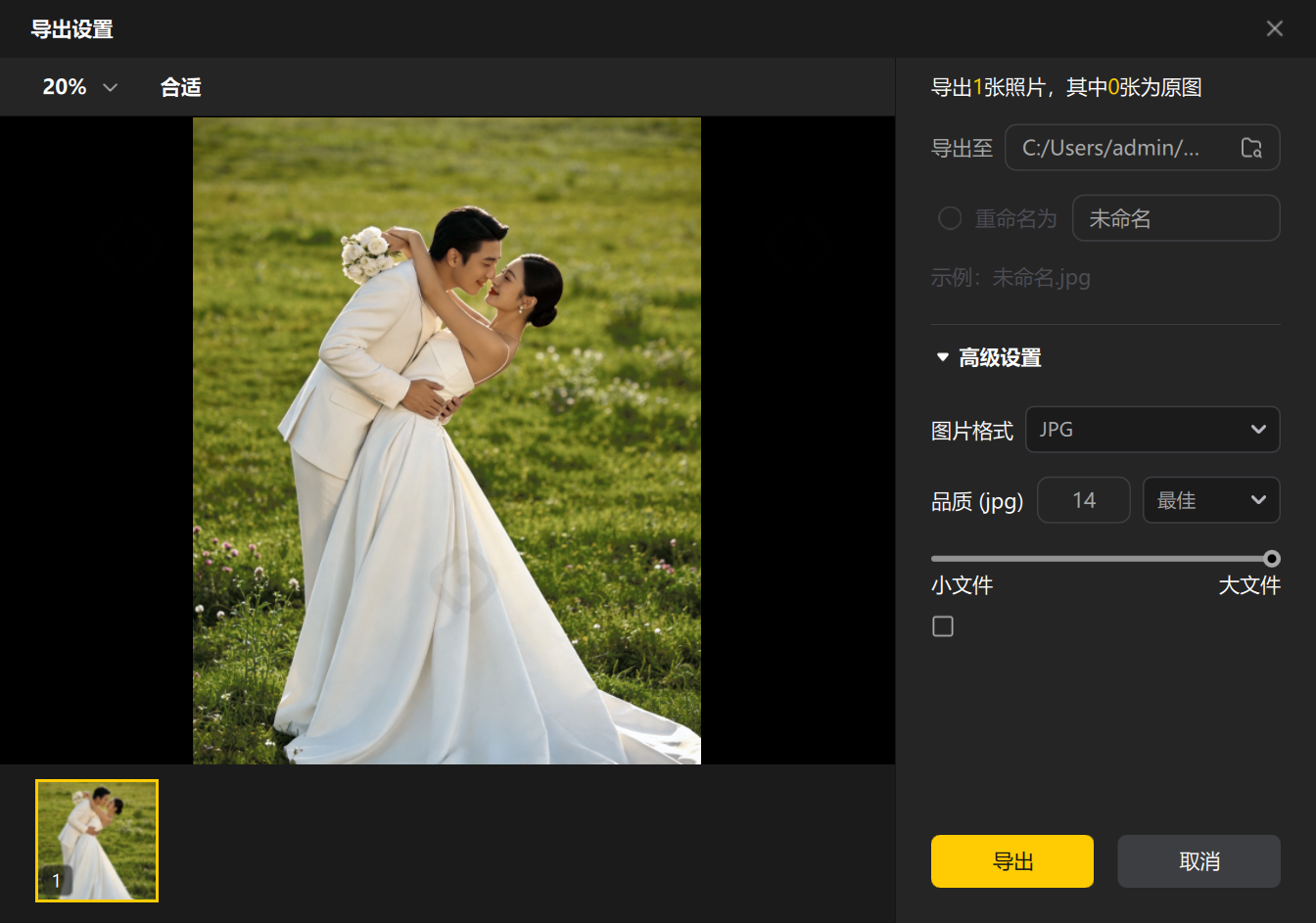
最后导出为高质量JPG或TIFF,即可分享您的氛围感大片。
五、常见问题解答 (FAQ)
六、氛围感不是玄学,是每个人都能拥有的色彩语言
一张照片的情绪,往往藏在其色调之中。温暖的午后、清冷的雨天、迷离的霓虹夜……氛围感调色曾经是专业后期师的壁垒,如今影像之匠的AI仿色引擎将其变成了每个人手中的魔法棒。无需学习复杂的色彩理论,不必羡慕别人的滤镜,只要找到你喜欢的参考图,剩下的交给AI。从日系小清新到好莱坞电影感,从胶片颗粒到数字赛博朋克,一键迁移,精准保护人像与细节。即刻下载影像之匠,用AI仿色唤醒你照片的故事感,让每一次按下快门,都拥有大师级的色彩表达。